Tu veux compresser tes images sans perdre le rendu… et sans y passer tes soirées ? Avec sqoosh, tu testes des formats et des réglages directement dans ton navigateur, avec une vraie comparaison avant/après. Objectif : moins de poids, plus de fluidité, et une expérience “au quotidien sans compromis” sur ton site (et aussi dans tes envois d’emails, tes galeries, tes supports).
Dans ce guide, on bosse en conditions réelles : ce que tu gagnes sur le chargement, ce qui se dégrade parfois (oui, il y a des pièges), et comment choisir le bon compromis selon tes photos, tes logos et tes images “web”. (Et si tu te demandes pourquoi ça rame, on va regarder sous le capot.)
En Bref : tu importes une image dans sqoosh, tu choisis un format (souvent WebP/AVIF), tu ajustes la qualité et/ou le redimensionnement, puis tu compares visuellement et tu exportes. Résultat attendu : fichiers plus légers, chargement plus rapide, et une meilleure stabilité côté stockage et réseau.
| Prérequis | Détail |
|---|---|
| Temps | 20 à 45 min pour un premier lot (10 à 30 images) |
| Niveau | Débutant (tu peux suivre au clic) |
| Outils | Un navigateur récent + accès à sqoosh (pas besoin d’installer) |
| Objectif | Réduire le poids sans casser la netteté, les couleurs ou les détails |
Étape 1 : Fixe ton objectif avant de compresser (sinon tu vas perdre du temps)
Décide d’abord où l’image va vivre, puis seulement après tu touches à la compression. Sinon, tu risques de “gagner” quelques Ko… au mauvais endroit.
Pose-toi une question : tu veux que ça dure toute la journée ? Autrement dit : ton enjeu principal, c’est la vitesse de chargement (site), la compatibilité (emails/clients), ou l’économie de stockage (galeries, sauvegardes, CMS) ?
- Site web : tu optimises pour le chargement. Tu cherches donc le meilleur ratio poids/qualité, et tu choisis le format que ton écosystème accepte sans souci.
- Emails / pièces jointes : tu surveilles la compatibilité. Et tu évites les formats “trop récents” si tes destinataires ont des clients qui gèrent mal certains encodages.
- Stockage : tu compresses plus fort, mais tu gardes un œil sur les zones à détails (visages, texte, textures). (Spoiler : c’est là que ça se voit.)
Action concrète : crée un dossier “sortie sqoosh” et note 3 cibles sur une feuille (ou un doc) : site / email / archive. Tu feras tes tests dans cet ordre, pas l’inverse.
Piège : commencer par “qualité 70” pour tout. En usage réel, une photo de paysage et un logo n’ont pas le même comportement sous le capot.
Mini-contrôle : avant toute compression, vérifie la taille d’origine et le type de contenu (photo, texte, capture). Ça te dira si tu dois plutôt jouer sur le format, la qualité ou le redimensionnement.
Pour qui / Pour quoi / À éviter : Pour ceux qui veulent des résultats rapides et maîtrisés. Pour optimiser sans casser le rendu. À éviter : compresser “au hasard” sans objectif.
Étape 2 : Compare vraiment (le poids seul ne suffit pas)
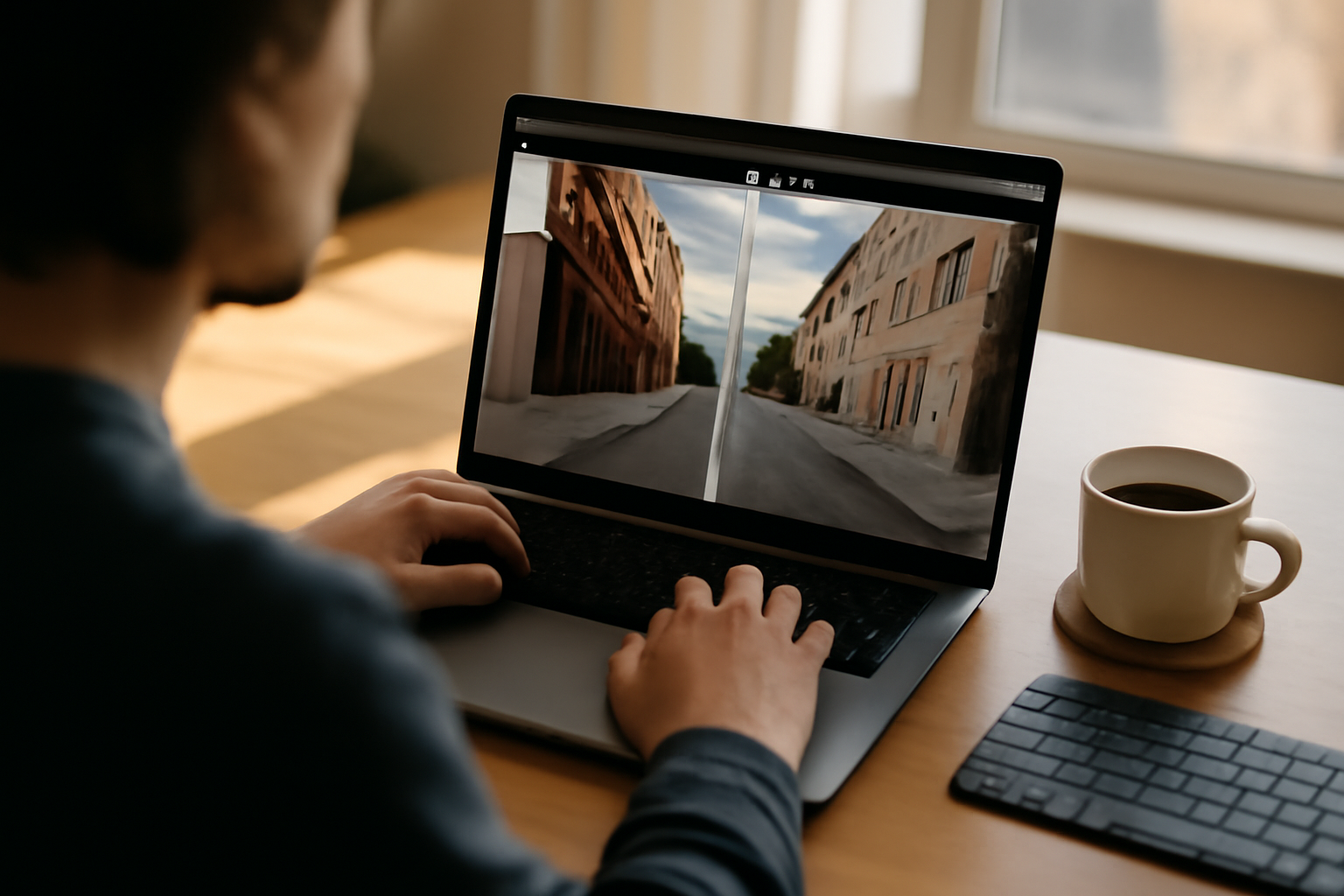
Utilise la comparaison visuelle avant de valider. Le poids baisse, oui. Mais parfois la netteté s’effondre. Parfois les couleurs “bavent”. Et parfois tu crées des artefacts sur les aplats.
Dans sqoosh, tu as des vues “avant/après”. C’est ton garde-fou. Ne te contente pas de regarder le chiffre : regarde les zones qui souffrent : contours, peau, texte, ciel, dégradés.
- Si la photo manque de netteté : tu as probablement trop baissé la qualité ou redimensionné trop agressivement.
- Si les couleurs deviennent ternes : tu as peut-être trop “cassé” la compression sur une image à dégradés.
- Si ça pixelise en mosaïque : c’est souvent la qualité trop basse (ou le format pas adapté au contenu).
Action concrète : fais un test en 3 itérations sur une même image (même cadrage) :
- Qualité “conservatrice” (ex : 80-85)
- Qualité “intermédiaire” (ex : 60-75)
- Qualité “agressive” (ex : 35-55)
Puis choisis le meilleur compromis en regardant les contours et les dégradés. Tu gardes le réglage gagnant pour le lot suivant.
Piège : croire que “plus petit = mieux”. Sur le long terme côté batterie côté utilisateur (et sur la fluidité du site), tu veux surtout un rendu cohérent. Un rendu raté, c’est du rechargement, des retours, et au final de la friction.
Pour qui / Pour quoi / À éviter : Pour ceux qui veulent éviter les surprises. Pour choisir un compromis visuel. À éviter : juger uniquement au poids.
Étape 3 : Choisis le format qui tient la route (WebP/AVIF d’abord, selon ton contexte)
Opte d’abord pour WebP ou AVIF quand ton usage le permet. Ce sont généralement les meilleurs compromis en termes de poids et de qualité pour le web.
Oui, la fiche dit “tu peux choisir plusieurs formats”. Mais en pratique, le bon format dépend de ton contenu et de la façon dont tes images seront servies.
- AVIF : souvent excellent en ratio qualité/poids, surtout sur les photos. Par contre, vérifie la compatibilité de ton environnement (CMS, CDN, navigateurs ciblés).
- WebP : très bon, et généralement plus “passe-partout” côté compatibilité.
- JPEG : utile si tu as des contraintes de compatibilité, mais souvent moins efficace que WebP/AVIF pour une qualité équivalente.
- PNG : top pour la transparence et le texte net, mais souvent plus lourd. Sur une photo, c’est rarement le meilleur choix.
Action concrète : pour chaque type d’image, fais un mini duel :
- Photo : test AVIF vs WebP à qualité équivalente (ou réglage visuel similaire)
- Logo / texte : test PNG (si besoin de netteté/transparence) vs WebP (si pas de transparence)
- Capture d’écran : test WebP ou PNG selon la présence de texte fin
Piège : compresser une image avec transparence en format qui ne la supporte pas comme tu l’attends. Résultat : un fond “bizarre” ou des halos.
Pour cadrer la compatibilité, tu peux t’appuyer sur des références côté navigateur : types d’images et support (MDN) et sur les recommandations générales de performance : images et performance (web.dev).
Pour qui / Pour quoi / À éviter : Pour optimiser un site sans perdre la qualité. Pour choisir le format le plus rentable. À éviter : ignorer la compatibilité et la transparence.
Étape 4 : Réglages à faire dans sqoosh (qualité, redimensionnement, netteté)
Commence par le redimensionnement, puis ajuste la qualité. C’est souvent le meilleur ordre : réduire la dimension diminue la quantité de données à encoder, et la qualité sert ensuite à protéger le rendu.
Règle simple : si ton image dépasse la taille réelle affichée sur le site, tu paies du poids inutile. Sur un site en conditions réelles, ça se traduit par des chargements plus lents, surtout sur mobile et réseaux instables.
1) Redimensionner sans casser les détails
Action concrète : mesure la largeur d’affichage (en CSS) de ton image sur la page. Dans sqoosh, exporte à une largeur proche (pas forcément identique, mais dans le bon ordre de grandeur). Par exemple : si l’image s’affiche en 1200 px, vise 1200–1400 px, pas 3000 px.
Piège : redimensionner trop petit puis “remonter” la qualité. Tu perds de la texture, et ça se voit au zoom.
2) Ajuster la qualité pour éviter les artefacts
Action concrète : baisse la qualité par paliers et re-regarde les contours. Pour une photo, tu peux souvent trouver un point stable où le poids chute sans que les artefacts deviennent visibles sur les zones sombres et les dégradés.
- Contours qui “bavent” → remonte légèrement la qualité
- Blocs en mosaïque → remonte (ou change de format)
- Ciel “granuleux” → remonte ou teste AVIF/WebP selon le cas
3) Garder un œil sur la netteté
Si ton rendu final paraît “mou”, ce n’est pas toujours la compression. Parfois, c’est le redimensionnement avec un compromis pas terrible. Et à force, ça joue sur la perception de qualité… donc sur l’engagement.
Action concrète : après export, ouvre la version compressée à la même taille que sur ton site (ou zoome à 100%). Vérifie : texte, contours, et zones sombres.
Piège : faire le jugement sur un aperçu minuscule. En usage réel, l’œil repère vite les artefacts quand tu scrol l’écran sur mobile.
Pour un cadre performance côté images, tu peux aussi consulter : optimiser les images (web.dev).
Pour qui / Pour quoi / À éviter : Pour ceux qui veulent un rendu propre après compression. Pour choisir l’ordre “taille → qualité”. À éviter : baisser la qualité sans redimensionner quand l’image est surdimensionnée.
Étape 5 : Scénarios concrets (photo, logo, capture) avec réglages typiques
Traite tes images par catégorie. Si tu appliques le même réglage à tout, tu vas forcément tomber sur un cas où ça déçoit (souvent les logos et les textes).
On passe en “au quotidien sans compromis”.
Cas A : Photos (paysage, portrait, produits)
Objectif : réduire le poids sans casser les transitions et la texture.
Action concrète :
- Redimensionne à la largeur d’affichage
- Teste AVIF d’abord (si compatible), sinon WebP
- Commence à un réglage qualité “intermédiaire”, puis ajuste par paliers (comme à l’étape 2)
Piège : trop compresser les zones sombres. C’est là que tu vois le bruit et la perte de détails.
Cas B : Logos et visuels avec aplats / texte
Objectif : préserver la netteté des bords.
Action concrète :
- Si tu as de la transparence ou du texte fin : teste PNG (souvent gagnant)
- Si pas de transparence : teste WebP et compare les contours au zoom
- Évite de trop baisser la qualité : les lettres deviennent “granuleuses”
Piège : confondre “logo” et “photo”. Sous le capot, le traitement n’a pas le même résultat.
Cas C : Captures d’écran (UI, tableaux, pages)
Objectif : garder le texte lisible et les lignes nettes.
Action concrète :
- Redimensionne à l’échelle réelle
- Teste WebP si le texte reste propre
- Sinon, reviens à PNG ou augmente la qualité
Piège : compresser “jusqu’à ce que ça pèse peu”. Sur une capture, l’œil repère vite les artefacts sur les polices.
Si tu fais aussi du contenu pour des outils Web, garde en tête que la performance globale dépend de tout : images, scripts, et parfois même l’outil d’édition/serveur. Pour une approche plus large, tu peux croiser avec nos guides performance : flux.ai : générateur d’images et vidéos IA, guide rapide (utile quand tes images viennent d’IA) et nos checklists “utile sur le terrain”.
Pour qui / Pour quoi / À éviter : Pour ceux qui publient des médias variés. Pour éviter les réglages “one size fits all”. À éviter : traiter logo et paysage pareil.
Étape 6 : Exporte, nomme et vérifie (la mini-checklist qui évite les retours)
Exportes proprement et vérifie sur ton usage. Le meilleur réglage du monde peut devenir inutile si tu te trompes de version, de taille ou de format.
Ce que l’usage montre : les erreurs arrivent après la compression. Mauvais nommage, mauvais dossier, export non conforme… et au final tu perds du temps à corriger.
Checklist rapide avant de mettre en ligne
- Bon format : WebP/AVIF si prévu, PNG si transparence/texte
- Bonne taille : largeur proche de l’affichage
- Rendu : contours et texte OK au zoom
- Poids : baisse significative vs original (sans excès de dégradation)
Nommage qui te sauve du temps
Action concrète : nomme tes fichiers avec un suffixe clair :
- produit-1_1200-webp.webp
- hero_1600-avif.avif
- logo-transparent_png.png
Tu gagneras du temps quand tu auras à remplacer un lot, ou quand un client te demandera “la version plus nette”.
Test “réseau” (en conditions réelles)
Action concrète :
- Ouvre ta page sur mobile
- Teste une zone où les images se chargent (hero + galerie)
- Observe : chargement, temps avant affichage, et rendu à l’écran
Piège : croire que c’est “bon” parce que le poids est bas. Sur un réseau instable, le navigateur gère différemment selon le format et le pipeline de rendu. Si tu veux comprendre ce qui se passe côté connexion, tu peux aussi lire : Réseau mobile : Wi‑Fi, 4G et 5G sans galères.
Pour une approche plus sécurité/bonnes pratiques côté performance web, tu peux jeter un œil à : les ressources CNIL (notamment si tu manipules des images liées à des données personnelles, par exemple des visages). Ici, l’idée est simple : compresser ne doit pas te faire oublier la conformité.
Pour qui / Pour quoi / À éviter : Pour ceux qui publient et veulent éviter les retours. Pour intégrer des images optimisées sans casse. À éviter : exporter sans vérifier le rendu réel et la compatibilité.
Résultat et prochaines étapes : tu passes de “j’ai compressé” à “j’ai optimisé”
Tu sais que c’est réussi quand ton rendu est stable et que ton site respire. En conditions réelles, tu le vois : moins d’attente, moins de rechargements, et une sensation de fluidité sur mobile (et c’est souvent là que la différence se sent le plus).
Prochaine étape logique : standardiser tes réglages. Pas besoin de tout pousser au perfectionnisme. Fais 2-3 presets “maison” selon les catégories (photo / logo / capture), et réutilise.
Mini-plan sur 7 jours
- Jour 1 : choisis AVIF vs WebP sur tes photos (test 10 images)
- Jour 2 : valide les logos et le texte (zoom à 100%)
- Jour 3 : traite les captures d’écran (vérifie la lisibilité)
- Jours 4-5 : export lot + nommage propre
- Jours 6-7 : test en navigation mobile et ajuste 1 ou 2 réglages si nécessaire
Si tu veux aller plus loin sur la performance globale (au-delà des images), pense aux autres postes : scripts, polices, caches. Mais déjà, sur le long terme côté batterie et côté réseau, les images optimisées sont souvent le gain le plus immédiat.
Pour qui / Pour quoi / À éviter : Pour ceux qui veulent une optimisation durable. Pour transformer un outil en process. À éviter : rester sur des réglages “au cas par cas” sans standardiser.
FAQ sur sqoosh : compression d’images et optimisation web
Sqoosh marche-t-il sans installer de logiciel ?
Oui. sqoosh s’utilise directement dans le navigateur : tu importes l’image, tu ajustes et tu exportes. Pas besoin d’installation côté PC ou mobile.
Quel format choisir : WebP ou AVIF ?
En général, AVIF donne souvent le meilleur ratio poids/qualité pour les photos, mais il faut vérifier la compatibilité de ton environnement. Si tu veux une option plus “passe-partout”, WebP est souvent le choix sûr.
Pourquoi mes images paraissent floues après compression ?
Souvent parce que tu as trop baissé la qualité ou parce que tu as redimensionné de façon trop agressive. Reviens à un réglage intermédiaire, puis compare au zoom à 100% sur les contours et les dégradés.
Faut-il compresser aussi les logos et les captures d’écran ?
Oui, mais pas avec les mêmes réglages. Les logos et le texte fin souffrent vite : teste PNG (surtout pour la transparence) ou WebP à qualité plus élevée. Pour les captures, vérifie toujours la lisibilité du texte.
Si tu appliques ce plan, sqoosh devient un vrai outil d’optimisation, pas juste un “compresseur”. Tu passes sur une approche claire : objectif → test visuel → format adapté → export propre. Et c’est exactement comme ça qu’on obtient des gains concrets en conditions réelles, au quotidien sans compromis.
Pour qui / Pour quoi / À éviter : Pour ceux qui veulent accélérer leur site et alléger leurs fichiers. Pour optimiser sans dégrader visiblement. À éviter : compresser sans comparer, et standardiser sans valider sur les catégories (photo/logo/capture).