Comment accéder à Polycam depuis le web sans installer l’application ?
Va sur le site officiel Polycam, puis passe par la connexion web. Une fois connecté, tu retrouves tes projets et tu peux lancer des traitements depuis l’interface. Pratique quand tu changes de machine (ou quand tu veux éviter une réinstallation).
Quel appareil faut-il pour scanner en 3D avec Polycam sur iPhone ou Android ?
Polycam fonctionne sur iPhone et Android, mais le rendu dépend beaucoup du matériel : capteurs, stabilité, et parfois LiDAR selon le modèle. Pour un premier scan “propre”, prends un appareil récent, une bonne luminosité, puis garde le téléphone bien stable pendant toute la capture.
Pourquoi Polycam me demande de me connecter et comment récupérer mes projets ?
La connexion sert à synchroniser tes projets et à appliquer les limites de ton plan. Connecte-toi avec le même compte sur l’app ou sur le web. Si l’interface te semble incomplète, mets à jour l’application et vérifie que les autorisations caméra et stockage sont bien actives.
Tu veux accéder à Polycam et lancer un scan sans te perdre dans des dizaines d’écrans ? Bonne nouvelle : tu peux le faire sur iPhone, Android, ou directement via le web. Le vrai piège, c’est de lancer une capture avant de vérifier les droits, les autorisations et l’offre.
On va droit au but : connexion, démarrage d’un scan 3D exploitable, puis dépannage quand ça coince. (Et oui : la qualité dépend beaucoup de la lumière et de la stabilité, surtout quand l’app chauffe.)
Se connecter à Polycam : compte, connexion et accès à l’application
Pour accéder à Polycam, créez ou connectez-vous à votre compte depuis l’application (iOS/Android) ou via le web. Une fois connecté, vous retrouvez vos projets et les options de traitement liées à votre plan. Si l’interface ne ressemble pas à ce que tu attends, vérifie l’état du compte, la région, puis mets l’app à jour pour récupérer les dernières fonctionnalités.
Où te connecter, concrètement ? Sur iPhone ou Android, tu passes par l’écran de connexion dans l’application. Sur web, tu utilises la page officielle depuis le site Polycam. C’est utile si tu veux continuer sur une autre machine sans tout réinstaller.
Une fois connecté, ton objectif est simple : retrouver tes projets. En pratique, tu dois voir la liste des scans (ou l’historique) et accéder aux options de traitement disponibles dans ton plan. Tu as changé d’appareil ? Re-check le compte. Sinon, tu repars de zéro et tu perds du temps.
Si l’accès est incomplet (boutons absents, écran figé, fonctionnalités “grisés”), commence par la mise à jour. Sur les apps SaaS, les bugs d’interface se corrigent souvent avec un patch (repère 2025–2026 : mises à jour fréquentes autour des écrans de connexion). Ensuite, vérifie tes droits : une connexion réussie ne veut pas forcément dire plan synchronisé.
Checklist express si tu n’arrives pas à accéder
- Redémarre l’app (pas juste fermer/ouvrir : relance complète).
- Contrôle ta connexion réseau (Wi‑Fi stable ou 4G/5G, mais évite les bascules incessantes). Si besoin, tu peux aussi revoir les bases sur Wi‑Fi, 4G et 5G sans galères.
- Met à jour Polycam depuis l’App Store ou Google Play.
- Re-vérifie les autorisations (caméra/stockage), même si tu ne scannes pas encore.
Tu veux que ça marche du premier coup ? Connecte-toi, attends la synchronisation, puis seulement après lance un test de scan. Tu gagnes du temps sur le long terme côté batterie… parce que tu évites de multiplier les captures ratées.
Pour qui : ceux qui veulent retrouver leurs projets sans friction. Pour quoi : accéder à Polycam, synchroniser l’historique et activer les options de traitement. À éviter : changer de compte sans s’en rendre compte ou ignorer une mise à jour quand l’interface bug.
Télécharger Polycam sur iPhone ou Android : versions, compatibilité et bonnes pratiques
Pour télécharger Polycam, cherche l’application officielle sur l’App Store (iOS) ou Google Play (Android), puis installe la version la plus récente. Vérifie la compatibilité de l’appareil et les autorisations (caméra, stockage). Pour un premier scan réussi, démarre avec un bon éclairage et garde l’appareil stable pendant la capture.
Commence par le bon store. Sur iPhone, passe par l’aide Apple sur l’App Store (pratique si tu bloques sur l’installation ou les autorisations). Sur Android, télécharge depuis Google Play et vérifie la compatibilité indiquée.
Ensuite, regarde les autorisations. La caméra doit être autorisée, et le stockage aussi (ou l’accès aux fichiers). Sinon, tu peux scanner mais pas exporter, ou tu obtiens des traitements incomplets. C’est là que Polycam devient “capricieux” : sans accès aux ressources, l’app ne peut pas finaliser.
Pour la compatibilité, le point clé en conditions réelles, c’est la stabilité et la qualité des capteurs. Si ton appareil chauffe vite, tu risques plus de micro-flous et de pertes de reconstruction. Et quand ça chauffe vraiment, même une bonne lumière finit par ne plus suffire.
Bonnes pratiques pour éviter les scans ratés dès la première minute
- Choisis un sujet avec des formes nettes (pas juste un mur lisse).
- Évite les reflets (vitres, métal très brillant).
- Maintiens une distance cohérente pendant la capture.
- Fais des superpositions : tu bouges autour, pas seulement “devant”.
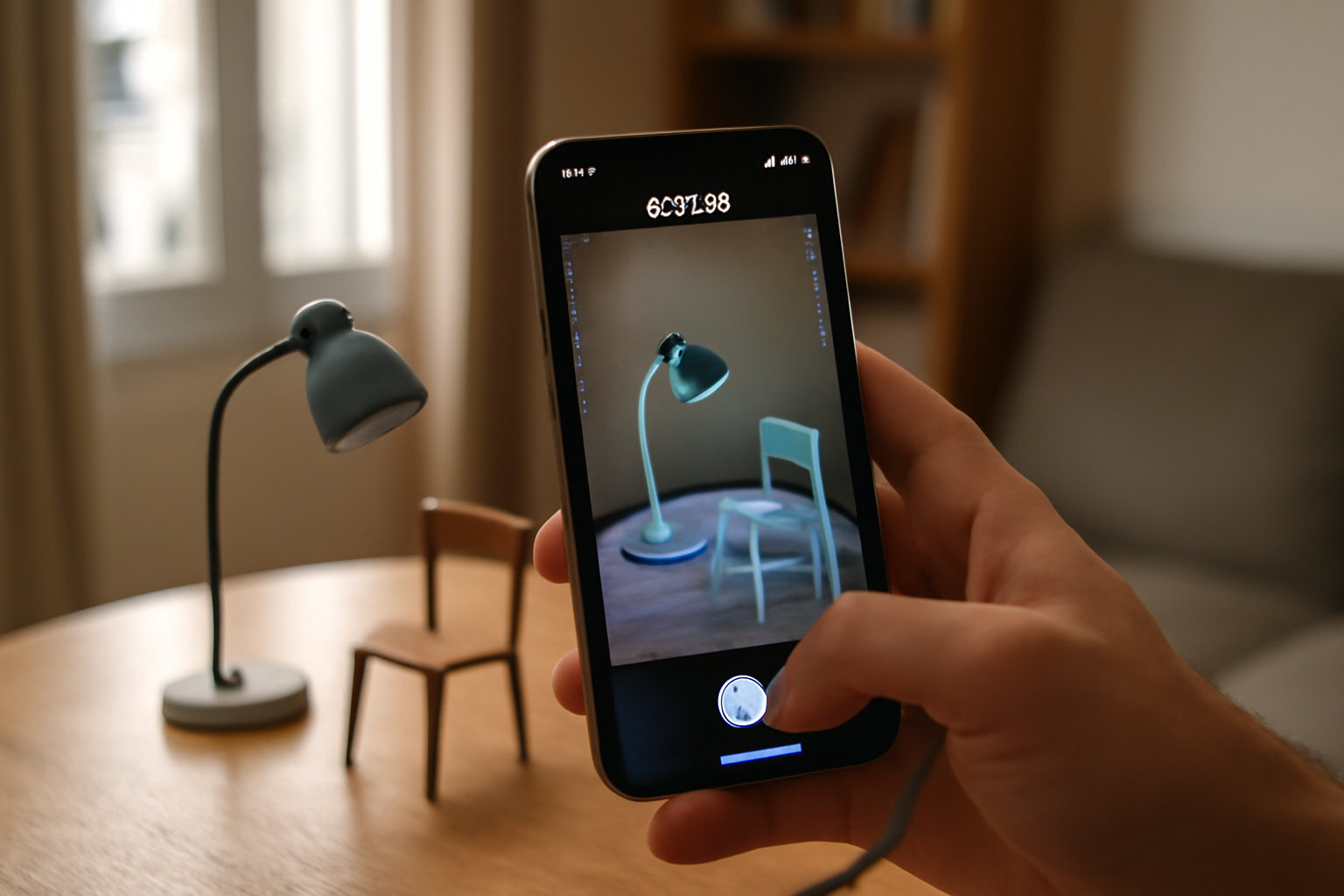
Tu veux un test rapide ? Fais un mini scan de 20–30 secondes sur un objet simple (une chaise, une lampe). Si la reconstruction est propre, tu es prêt pour un projet plus important.
Pour qui : ceux qui installent Polycam pour la première fois. Pour quoi : installer la bonne version et obtenir un premier scan exploitable. À éviter : installer une vieille version ou lancer un scan sans vérifier caméra + stockage.
Polycam gratuit : ce qui est réellement inclus et comment éviter les mauvaises surprises
Polycam peut proposer un accès gratuit, mais les limites (nombre de scans, qualité de sortie, fonctions de traitement) dépendent du plan et des conditions en vigueur. Avant de lancer un projet, regarde l’écran “offre” ou “abonnement” dans l’app et compare les options. Si tu hésites, commence par un petit scan pour tester la qualité.
Le point à surveiller : “gratuit” ne veut pas dire “sans contraintes”. En 2025–2026, les offres SaaS bougent souvent (limites gratuites ajustées, traitements plus ou moins accessibles). Le garde-fou le plus fiable, c’est l’écran d’abonnement directement dans l’application : c’est ton point de contrôle.
Dans l’usage, la mauvaise surprise arrive souvent après un traitement long : tu lances un scan important, puis la sortie n’est pas au niveau attendu (qualité, formats, ou options). Pour éviter ça, fais un test court : un petit scan avec le même type de sujet que ton projet final.
Tu veux décider vite ? Utilise un critère simple : si ton projet nécessite une sortie précise (format ou niveau de détail), vérifie les fonctions de traitement disponibles sur ton plan avant de capturer. Sinon, tu risques de perdre du temps de capture, du stockage… et de la batterie.
Comment vérifier “gratuit” sans te perdre
- Ouvre l’écran d’offre/abonnement dans Polycam.
- Compare les limites : nombre de scans, qualité de sortie et options d’export.
- Lance un mini scan : tu valides la qualité avant de traiter un projet important.
Petit aparté : si un bouton de traitement ou d’export reste “bloqué” après le scan, ne relance pas en boucle. Regarde le plan : la restriction se manifeste là.
Pour qui : ceux qui veulent tester Polycam sans payer dès le départ. Pour quoi : comprendre les limites “gratuit” et sécuriser la qualité. À éviter : traiter un gros projet sans test préalable sur la sortie attendue.
Scanner avec Polycam : étapes rapides pour obtenir un modèle 3D exploitable
Pour scanner avec Polycam, lance une capture depuis l’application, fais un balayage autour de l’objet ou de la scène, puis lance le traitement pour générer le modèle 3D. Garde une distance cohérente, évite les zones trop sombres et superpose les prises pour améliorer la reconstruction. Ensuite, tu exportes ou tu explores le résultat selon ton besoin.
Le flux le plus simple reste le même : capture → traitement → modèle 3D. Ce qui change tout, c’est la capture. La photogrammétrie (et les variantes utilisant LiDAR selon l’appareil) dépend directement de la couverture visuelle : si tu ne vois pas assez de faces, tu obtiens des trous.
Pour un modèle exploitable, pense “chemin autour du sujet”. Tu fais le tour, tu recouvres les angles, et tu évites les mouvements brusques. Ça paraît évident… mais en conditions réelles, on avance, on recule, on s’arrête. Et chaque micro à-coup peut flouter l’information.
Polycam combine souvent photogrammétrie et LiDAR selon l’appareil et le mode choisi (repère des pages Polycam et des descriptions d’accès). Résultat : avec un capteur adapté, la reconstruction peut être plus stable. Sans LiDAR, tu compenses avec plus de lumière et des superpositions plus propres.
Réglages “terrain” pour améliorer la reconstruction
- Lumière : privilégie une scène bien éclairée, évite les contre-jours forts.
- Stabilité : marche lente, gestes contrôlés, pause si l’app “perd” la piste.
- Recouvrement : reviens légèrement sur des zones déjà capturées.
- Reflets : baisse l’angle face aux surfaces brillantes.
Ensuite, lance le traitement. Si le résultat est “bizarre” (surfaces qui se déforment, textures qui bavent), ne panique pas : c’est souvent un souci de données de capture (zones sombres, manque de recouvrement). Ajuste et refais un scan partiel plutôt que de tout refaire.
Tu veux explorer ou exporter ? Si tu prépares un usage IA/3D, vérifie les options de sortie dans ton interface. Les pipelines IA/3D sont parfois exigeants : autant valider le format avant de lancer un traitement long.
Pour qui : ceux qui veulent un premier modèle 3D sans y passer des heures. Pour quoi : obtenir une reconstruction cohérente et exportable. À éviter : capturer dans le noir ou avec trop peu d’angles.
Télécharger et exporter vos scans : formats, modèles et usages (web, IA, archi)
Une fois le scan traité, Polycam permet de télécharger tes modèles et d’exploiter tes résultats selon ton usage : visualisation, intégration dans un workflow IA, ou préparation pour des projets d’architecture. Les formats exacts dépendent de la sortie disponible dans ton interface. Vérifie toujours le format proposé avant de lancer un traitement long.
Après traitement, tu cherches le bouton de téléchargement ou l’export dans l’interface. En théorie, c’est simple : tu captures, tu traites, puis tu récupères un modèle pour l’utiliser ailleurs. Sur le site officiel, l’idée de “download 3D models” apparaît après la capture (repère de Polycam).
Le format dépend de ton objectif. Pour une visualisation, tu veux souvent quelque chose de facile à ouvrir. Pour un workflow IA, il te faut un format compatible avec tes outils (et parfois une structure de données précise). Pour l’archi, vise une sortie exploitable et une cohérence géométrique.
Le meilleur moyen d’éviter les retouches : contrôler le format avant de lancer un traitement long. Si ton objectif impose un format précis, valide-le dans l’interface dès que c’est possible. Sinon, tu peux te retrouver à reconvertir ou à relancer un traitement supplémentaire.
Où trouver l’export après traitement
- Dans la page du projet/scan, après génération du modèle.
- Via un menu “Télécharger/Exporter” (selon l’écran et le plan).
- Parfois via une option “web” si tu utilises l’interface depuis un navigateur.
Si tu travailles sur plusieurs appareils, le web peut servir de “pont” : tu traites sur mobile, puis tu récupères le modèle via le navigateur. Pratique quand tu veux garder ton stockage mobile au calme (sur le long terme côté batterie et stockage).
Pour qui : ceux qui veulent réutiliser leurs scans ailleurs. Pour quoi : télécharger et choisir un format adapté à l’usage. À éviter : lancer un gros traitement sans vérifier la sortie attendue.
Dépannage d’accès et de lancement : Polycam ne s’ouvre pas, ne charge pas ou ne scanne pas
Si Polycam ne s’ouvre pas, ne charge pas ou ne capture pas, commence par vérifier la connexion, redémarrer l’app, puis confirmer les autorisations caméra/stockage. Ensuite, mets à jour l’application et contrôle l’espace disponible. Pour les scans qui échouent, améliore l’éclairage, réduis les reflets et évite les mouvements brusques pendant la capture.
Quand Polycam ne démarre pas, traite ça comme un problème “simple” : réseau, autorisations, mise à jour. La plupart des blocages viennent d’un détail. Par exemple, l’app peut s’ouvrir mais refuser la capture si la caméra n’est pas autorisée. Et ça arrive plus souvent qu’on ne le pense.
Passe ensuite par l’espace de stockage. Un scan 3D consomme du stockage pendant la capture et le traitement. Si ton téléphone est presque plein, les traitements peuvent échouer ou les exports peuvent être impossibles. Nettoie un peu avant de retenter.
Si le souci vient de la connexion, repasse par la page d’offre et vérifie le plan. Les mises à jour corrigent souvent des bugs d’écran (repère 2025–2026 : patchs réguliers). Et si tu es sur le web, teste un autre navigateur ou une session privée.
Checklist dépannage (rapide, efficace)
- Réseau : teste Wi‑Fi puis 4G/5G si besoin.
- Redémarrage : relance complète l’app.
- Autorisations : caméra + stockage activés.
- Mise à jour : version la plus récente de Polycam.
- Espace : au moins quelques Go libres.
- Capture : meilleure lumière, moins de reflets, mouvements lents.
Pour les scans qui “échouent”, reviens à la base : la photogrammétrie a besoin de données visuelles cohérentes. Si les images sont trop floues ou si tu as trop de zones sombres, la reconstruction devient instable. Souvent, une amélioration de lumière et de recouvrement suffit à sauver le projet.
Si tu veux comprendre le principe côté capture, tu peux aussi lire une synthèse sur la photogrammétrie : photogrammétrie sur Wikipédia. Ça aide à diagnostiquer tes erreurs de terrain (et à éviter de refaire “au hasard”).
Pour qui : ceux qui ont un blocage immédiat. Pour quoi : relancer Polycam et réussir la capture. À éviter : recommencer 10 fois sans changer la cause (réseau, autorisations, lumière, stabilité).
Questions FAQ : accès, compatibilité, gratuit et export sur Polycam
Comment accéder à Polycam depuis le web sans installer l’application ?
Accède à Polycam via le site officiel : ouvre Polycam, puis connecte-toi. Une fois la session active, tu retrouves tes projets et tu utilises l’interface web pour les actions disponibles (capture/traitement selon ton accès). Si l’interface semble incomplète, vérifie la connexion et mets à jour ton navigateur.
Quel appareil faut-il pour scanner en 3D avec Polycam sur iPhone ou Android ?
Polycam est disponible sur iPhone et Android. Pour de bons résultats en conditions réelles, privilégie un appareil récent, une scène bien éclairée et une capture stable. Selon les modèles, LiDAR peut améliorer la reconstruction ; sinon, tu compenses avec plus de superposition et moins de flou.
Pourquoi Polycam me demande de me connecter et comment récupérer mes projets ?
La connexion sert à synchroniser tes projets et à appliquer les limites de ton plan. Pour récupérer tes scans, connecte-toi avec le même compte sur l’app ou sur le web. Si tu ne retrouves pas tes projets, vérifie le compte, puis fais une mise à jour de l’application : c’est un correctif fréquent quand l’interface ne charge pas correctement.
Est-ce que Polycam est gratuit et quelles limites s’appliquent au plan gratuit ?
Polycam peut proposer un accès gratuit, mais les limites varient : nombre de scans, qualité de sortie et fonctions de traitement. Comme les offres évoluent souvent (repère 2025–2026), la seule vérification fiable est l’écran “offre/abonnement” dans l’app. Teste un petit scan pour valider la qualité avant un projet important.
Combien de temps faut-il pour traiter un scan 3D dans Polycam ?
Le temps de traitement dépend de la complexité de la capture (nombre de points, couverture visuelle) et des ressources côté service. En usage réel, commence par une logique simple : un scan “propre” et bien couvert traite plus efficacement qu’un scan incomplet. Si tu observes des échecs, améliore la lumière et la stabilité plutôt que de relancer sans ajuster.
Est-ce que je peux télécharger mes modèles 3D depuis Polycam et dans quels formats ?
Oui, après traitement, Polycam permet de télécharger tes modèles 3D. Les formats exacts dépendent de la sortie disponible dans ton interface et de ton plan. Avant de lancer un traitement long, vérifie le format proposé : c’est le moyen le plus sûr d’éviter des retouches inutiles dans ton pipeline IA/3D ou archi.
L’essentiel à retenir
- Connectez-vous à Polycam depuis l’app ou le web et retrouvez vos projets après connexion.
- Téléchargez uniquement l’application officielle (App Store / Google Play) et vérifiez compatibilité + autorisations caméra.
- Avant de scanner, regardez l’écran d’offre pour comprendre ce qui est inclus en “gratuit” et les limites associées.
- Pour un premier modèle 3D, suivez le flux capture → traitement, avec une bonne lumière et une couverture visuelle suffisante.
- Contrôlez le format d’export proposé avant de lancer un traitement long pour éviter des retouches.
- En cas de blocage, appliquez une checklist simple : réseau, redémarrage, mise à jour, autorisations et espace de stockage.
- Testez un petit scan pour valider la qualité et la sortie attendue avant de traiter un projet important.
Si tu ne veux retenir qu’une seule règle en conditions réelles : Polycam récompense la capture propre. Le reste (connexion, export, plan) se règle en quelques minutes si tu regardes les écrans au bon moment. (Et ça évite de refaire deux fois la même capture.)
Pour qui : tous ceux qui veulent utiliser Polycam sans stress. Pour quoi : accéder, scanner, exporter et résoudre les blocages. À éviter : ignorer le plan “gratuit”, lancer des scans dans le flou, ou oublier de vérifier le format avant traitement.
Besoin d’un repère sur la logique de capture ? La photogrammétrie se comprend mieux avec une base : photogrammétrie (Wikipédia). Et pour les installations/permissions, garde sous la main les aides officielles : App Store (Apple) et Google Play (Google).