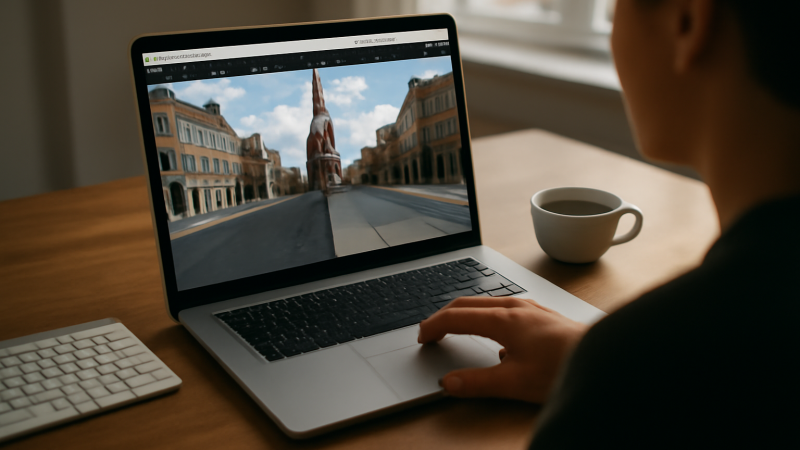
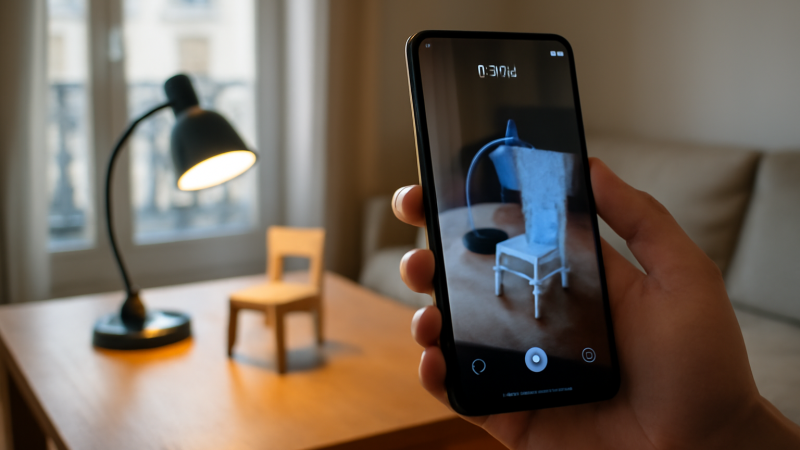
Remixer une photo dans Google Photos, c’est transformer ton cliché avec des styles IA, sans te lancer dans une retouche compliquée. Tu actives « Remix », tu choisis un style, tu génères, puis tu compares plusieurs variantes avec « Regénérer ». Le sujet reste là (si la photo de départ est correcte), mais le rendu devient plus créatif.
| Prérequis | Détails |
|---|---|
| Durée estimée | 5 à 10 minutes (selon le style et la connexion) |
| Niveau | Débutant (aucune compétence de retouche) |
| Outils nécessaires | Google Photos à jour + connexion Internet + photo de bonne qualité |
| Bon réflexe | Garder l’original pour revenir en arrière |
Étape 1 : activer et repérer la fonction « Remix » dans Google Photos
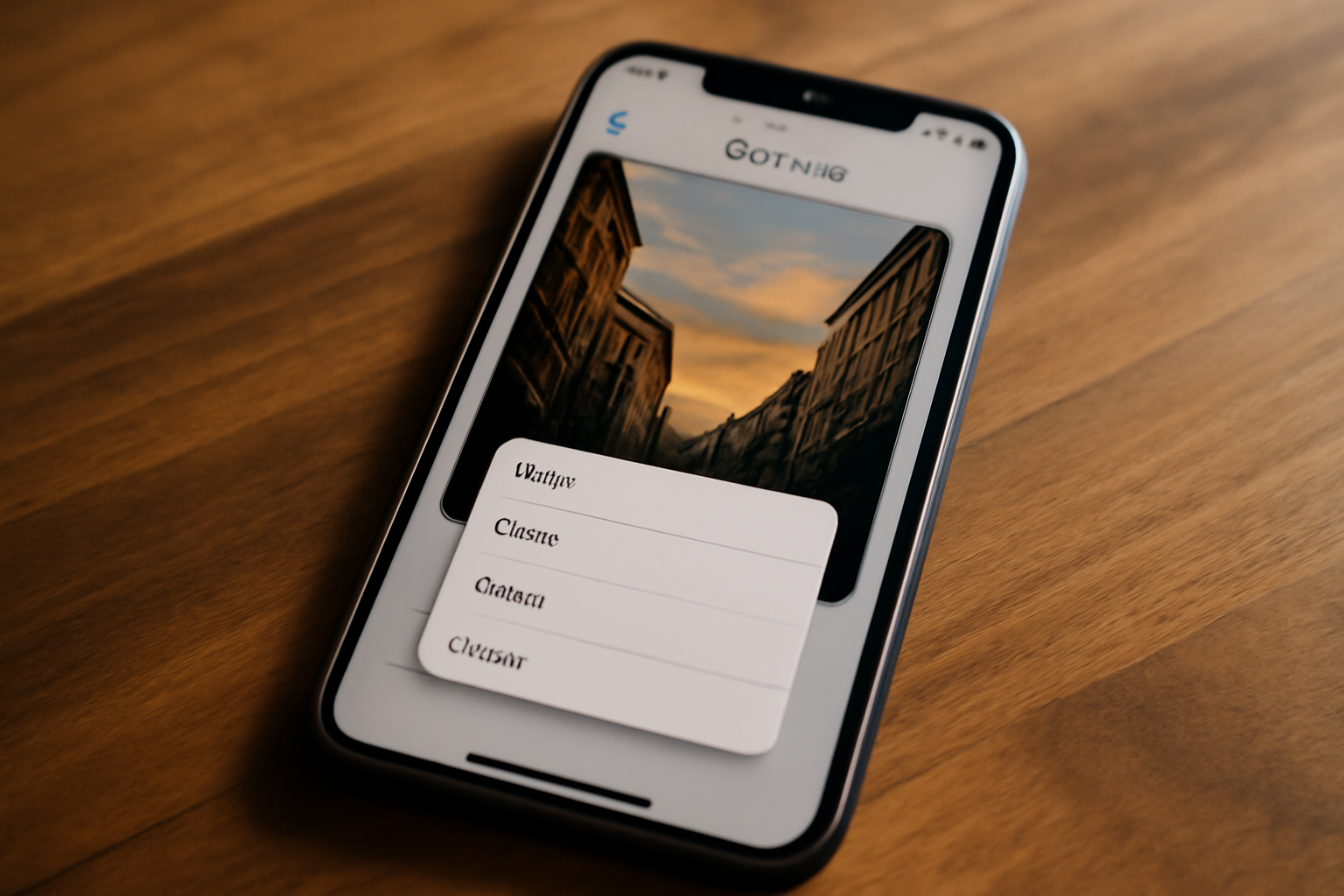
Pour remixer une photo dans Google Photos, ouvre l’image, puis cherche l’option « Remix » (souvent dans le menu d’actions). La disponibilité dépend de la version de l’application, du compte et du pays. Mets Google Photos à jour, connecte-toi, et vérifie si « Remix » apparaît sur la photo concernée.
Concrètement, où regarder ? Sur l’écran de la photo, ouvre le menu d’actions (les options liées à l’image). C’est là que « Remix » apparaît le plus souvent. Parfois, l’option ne s’affiche que sur certaines photos (récentes, bien cadrées). Si tu ne la vois pas, pas de panique : passe au contrôle compatibilité.
Vérifier la compatibilité (version, compte, région)
En 2025, Google Photos déploie progressivement de nouvelles fonctions IA selon les régions et les versions d’application. Donc oui : tu peux avoir fait la mise à jour et ne rien voir tout de suite. Le déploiement est souvent progressif, surtout côté IA. Si tu veux avancer vite, garde une routine : mise à jour + test sur une nouvelle photo chaque jour ou deux.
Préparer la photo pour de meilleurs résultats
Le rendu dépend aussi de la qualité de la photo d’origine (netteté, exposition, résolution). Pour un premier test, choisis une image nette, pas trop sombre, avec un sujet bien visible. Si ta photo est floue ou surexposée, l’IA peut amplifier le problème (et tu perds du temps à corriger des artefacts).
Astuce piège à éviter : ne teste pas « Remix » sur une image compressée ou ratée. Commence par une photo propre, puis seulement après, passe aux clichés plus difficiles.
Mini-synthèse — Pour qui : ceux qui veulent lancer Remix sans tâtonner. Pour quoi : vérifier la disponibilité et préparer une bonne photo. À éviter : croire que la mise à jour suffit toujours, ou tester sur une image floue.
Étape 2 : choisir la photo, sélectionner un style et lancer la génération
Sélectionne la photo à remixer, puis choisis un style proposé par l’outil (les styles changent selon les versions). Ensuite, valide l’action « Générer » (ou l’équivalent). L’IA conserve généralement le sujet tout en modifiant le rendu (couleurs, ambiance, texture). Si le résultat ne te convient pas, tu peux relancer.
Avant d’appuyer sur « Générer », pose-toi une question simple : tu veux quel effet ? Un rendu cinématique ? Un look plus artistique ? Ou juste un « boost » visuel ? Et vérifie le cadrage : sujet centré, éléments importants pas coupés. (Oui, ça change vraiment tout.)
Choisir la photo et contrôler le cadrage
Avant la génération, fais un check rapide : visage visible, horizon droit, arrière-plan pas trop chargé. Plus ton image de départ est lisible, plus le style IA reste cohérent. Pour un rendu « naturel », évite les scènes surexposées ou avec des mouvements flous.
Sélectionner un style (viser l’ambiance)
Les styles proposés peuvent être plusieurs options (souvent 4 dans les déploiements observés). Choisis selon l’ambiance : un style plus « cinématique » pour les rues et les couchers de soleil, un style plus « artistique » pour les portraits, etc. Si tu hésites, fais deux essais : un style « doux » et un style « marqué ». Tu verras vite lequel colle à ton goût.
Lancer la génération et évaluer rapidement
Appuie sur « Générer ». Le temps de génération est généralement court, mais il dépend de la charge et de la connexion. Pendant que ça tourne, regarde d’abord le visage (s’il y en a un), les contours, puis la cohérence des couleurs. Si ça ne te convainc pas, pas besoin de retouche manuelle : passe à « Regénérer ».
Action concrète : commence par un premier test avec le style le plus proche de ton usage (post, story, fond d’écran). Ensuite seulement, amuse-toi avec les styles plus extrêmes.
Mini-synthèse — Pour qui : ceux qui veulent un premier remix propre. Pour quoi : choisir style + lancer génération. À éviter : générer sur une photo mal cadrée ou trop difficile.
Étape 3 : affiner avec « Regénérer », comparer les versions et éviter les erreurs courantes
Pour améliorer le résultat, utilise « Regénérer » afin d’obtenir d’autres variantes du même style. Compare avant d’enregistrer : visages, contours, cohérence des couleurs. Évite les photos trop floues ou surexposées, car l’IA peut amplifier les défauts visuels.
Tu veux un rendu pro sans y passer la soirée ? « Regénérer » est ton meilleur levier. Tu testes plusieurs sorties, puis tu gardes la plus propre. Comme faire plusieurs prises avec un appareil : le meilleur cliché apparaît quand tu compares.
Utiliser « Regénérer » pour explorer plusieurs variantes
Après « Générer », tu peux généralement obtenir plusieurs variantes via « Regénérer ». Fais-le plutôt que de changer de style à chaque fois. Si tu changes tout (style + photo + recadrage), tu perds la logique. Garde le style constant et fais 2 à 4 essais.
Comparer : visages, détails, arrière-plan
Compare les versions sur des points précis :
- Visages : expression, symétrie, peau trop lissée.
- Contours : cheveux, lunettes, bordures d’objets.
- Arrière-plan : cohérence des formes (arbres, bâtiments, détails).
- Couleurs : ambiance globale sans dérive étrange.
Corriger la cause quand le résultat dérive
Sur des images floues, l’IA peut produire des artefacts (contours irréguliers, textures incohérentes). Là, le problème n’est pas « Remix », c’est la base. Si tu vois des défauts qui reviennent, repars de la photo d’origine : essaye une autre image plus nette, ou recadre mieux avant génération.
Astuce piège à éviter : ne valide pas la première version « presque bonne ». Sur certains styles, la deuxième ou la troisième variante est nettement plus propre, surtout sur les contours.
Mini-synthèse — Pour qui : ceux qui veulent un rendu stable. Pour quoi : comparer et corriger via essais. À éviter : changer de style à chaque tentative ou accepter un flou amplifié.
Étape 4 : sauvegarder, partager et gérer les droits avant publication
Quand le remix te plaît, enregistre la version générée (ou ajoute-la à ta bibliothèque) via l’option de sauvegarde. Pour partager, utilise les fonctions de partage de Google Photos. Avant publication, vérifie que l’image respecte tes droits (photos personnelles, autorisations si des personnes sont identifiables) et évite d’utiliser un remix pour tromper sur l’origine.
Une génération IA, c’est sympa. Mais tu gardes la main. D’abord tu sauvegardes. Ensuite tu partages. Et avant de poster, tu fais un mini check droits et consentement.
Sauvegarder et retrouver la version remixée
Enregistre la version remixée pour la retrouver facilement dans ta bibliothèque. Le plus simple : garde aussi l’original. Comme ça, si tu veux comparer ou relancer un autre style, tu repars de la bonne base. (Et côté stockage, tu évites de multiplier des copies inutiles : tu gardes l’essentiel.)
Partager depuis Google Photos
Pour partager, utilise les fonctions de partage de Google Photos : envoi via applications, création de lien, publication selon tes usages. Fais attention au format : une story ne se recadre pas comme un post, et un fond d’écran demande souvent un recadrage différent.
Gérer droits et consentement
En Europe, la protection des œuvres et des données personnelles implique de respecter les droits liés à l’image et aux personnes identifiables. Pour des photos avec personnes, le consentement et le contexte d’usage restent des points clés. Si tu as un doute, garde le remix en privé ou demande l’autorisation.
Action concrète : avant de publier, zoome rapidement sur le résultat. Si des éléments identifiables sont modifiés de façon trompeuse, tu peux te retrouver avec un vrai problème. Dans le doute, utilise le remix comme visuel créatif, pas comme preuve.
Mini-synthèse — Pour qui : ceux qui postent ou partagent. Pour quoi : sauvegarder + partager proprement. À éviter : publier sans vérifier droits/consentement et perdre l’original.
Étape 5 : résoudre les problèmes quand « Remix » n’apparaît pas ou ne fonctionne pas
Si « Remix » n’apparaît pas, commence par mettre Google Photos à jour, puis vérifie la connexion, l’espace de stockage et les autorisations de l’application. Si l’option est présente mais échoue, relance l’application, change de réseau (Wi‑Fi/4G/5G) et réessaie. En cas de persistance, attends le déploiement progressif.
Quand ça ne marche pas, inutile de partir dans tous les sens. Fais un diagnostic simple : tu élimines les causes les plus fréquentes, puis tu attends si c’est juste un déploiement.
Causes fréquentes : version, compte, déploiement progressif
Le déploiement des fonctions IA est souvent progressif : l’option peut arriver plus tard sur certains comptes. Donc même avec tout à jour, « Remix » peut ne pas être activé chez toi immédiatement. Côté photo aussi : certaines images peuvent ne pas déclencher l’option.
Dépannage rapide : réseau, stockage, autorisations
Si « Remix » échoue :
- Relance Google Photos.
- Change de réseau : Wi‑Fi au bureau, données mobiles dehors (ou l’inverse). Si tu veux stabiliser tes connexions, tu peux aussi lire notre guide sur le réseau mobile : Wi‑Fi, 4G et 5G sans galères.
- Vérifie le stockage : manque d’espace = génération impossible.
- Vérifie les autorisations de l’application (accès média, réseau selon OS).
Astuce piège à éviter : si tu es sur un Wi‑Fi instable, tu peux croire que « Remix » ne marche pas, alors que c’est la connexion qui casse la génération.
Quand attendre
Si tout est bon côté version, compte et réseau, attends le déploiement progressif. Reviens tester sur une photo récente. (Et garde ton original : ça t’évite de refaire des manipulations.)
Mini-synthèse — Pour qui : ceux bloqués par l’option absente ou les échecs. Pour quoi : diagnostiquer vite. À éviter : multiplier les essais sans vérifier réseau/stockage/version.
Étape 6 : utiliser Remix intelligemment pour des usages créatifs (avant/après, formats, séries)
Pour des résultats plus cohérents, travaille en séries : remixe plusieurs photos similaires (même lieu, même lumière) avec le même style, puis compare. Fais aussi un avant/après pour garder une trace de la transformation. Pour les formats, adapte ensuite l’export (story, post, fond d’écran) via les outils de recadrage/partage de Google Photos.
Le vrai gain, c’est la cohérence. Tu n’utilises pas « Remix » une fois au hasard : tu construis une mini-série. Et c’est là que tu obtiens un rendu qui « fait intention », pas « fait essai ».
Créer une série cohérente (même style, même intention)
Choisis 3 à 6 photos proches : même scène, même heure, même ambiance. Applique le même style sur chacune. Ensuite, compare. Tu repères vite le style qui respecte le mieux tes sujets (surtout pour les visages).
Documenter l’avant/après pour un rendu plus « pro »
Les usages « avant/après » marchent bien pour montrer l’effet du style IA. Garde l’original et la version remixée. Puis sélectionne une paire qui illustre le mieux la transformation (sans exagérer).
Adapter l’export selon l’usage
Sur les réseaux sociaux, le recadrage et la résolution comptent. Vise un cadrage net avant remix, puis exporte dans le bon format. Une story demande souvent un format vertical et un sujet bien centré. Pour un fond d’écran, tu veux une zone lisible sans « trous » dans l’image.
Tester 2-3 styles pour trouver ta signature
Les disponibilités et les rendus varient : certains styles respectent mieux le sujet que d’autres. Fais 2-3 essais sur une même photo, puis garde le style que tu préfères. Tu gagneras du temps ensuite.
Mini-synthèse — Pour qui : ceux qui veulent un rendu créatif cohérent. Pour quoi : séries, avant/après, formats. À éviter : tout mélanger sans logique (style différent à chaque photo).
Résultat et prochaines étapes
Tu passes de « je vois un menu » à « j’obtiens un rendu exploitable ». Prochaine étape : choisis 1 style qui marche sur tes photos (visages, contours, couleurs), puis applique-le en série. Si tu veux aller plus loin, compare aussi avec d’autres outils IA, comme on l’explique dans notre guide sur la création vidéo avec IA (ex : Pictory : avis, prix et création de vidéos IA), pour transformer tes « avant/après » en mini-contenus.
Ressources utiles (droits et confidentialité)
- Centre d’aide Google Photos
- CNIL : données personnelles et bonnes pratiques
- Comprendre l’intelligence artificielle (repères)
FAQ
Comment remixer une photo dans Google Photos quand je ne vois pas l’option « Remix » ?
Vérifie d’abord que Google Photos est à jour, puis reconnecte-toi à ton compte. Teste sur une photo récente et bien nette. Si « Remix » n’apparaît toujours pas, c’est souvent un déploiement progressif selon la région et la version : attends quelques jours et réessaie. Contrôle aussi réseau, espace et autorisations.
Quel style choisir pour remixer une photo afin de garder le visage le plus naturel possible ?
Commence par le style le plus « doux » ou le plus proche du rendu naturel (selon les options affichées). Sur les visages, privilégie une photo nette, bien exposée, sans flou ni surexposition. Ensuite, utilise « Regénérer » pour trouver la variante qui respecte le mieux contours et textures de peau.
Pourquoi « Remix » donne parfois un résultat différent à chaque régénération ?
Parce que l’IA génère plusieurs variantes à partir de la même photo et du même style. Même si le sujet est généralement conservé, la texture, les contours et la colorimétrie peuvent varier. D’où l’intérêt de comparer 2 à 4 sorties avant d’enregistrer.
Quand Google Photos propose-t-il « Remix » (déploiement progressif) ?
Le déploiement est progressif : l’option peut arriver plus tard selon la région, la version de l’application et le compte. Même après une mise à jour, « Remix » peut ne pas s’afficher immédiatement. Le plus fiable : mettre à jour régulièrement et tester sur une photo récente.
Combien de fois peut-on regénérer une photo avec « Remix » ?
En pratique, tu peux généralement faire plusieurs régénérations pour explorer des variantes, mais le nombre exact dépend du déploiement et des limites éventuelles côté service. Si tu vois l’option « Regénérer », fais 2 à 4 essais : au-delà, tu risques surtout d’avoir des variations de goût plutôt que de vrais progrès.
Est-ce que je peux remixer une photo avec des personnes et la partager sans risque ?
Tu peux le faire, mais sans « risque zéro ». Avant de partager, assure-toi que tu respectes les droits et le consentement des personnes identifiables, surtout si l’image est utilisée dans un contexte public. Garde l’original et évite d’utiliser un remix pour tromper sur l’origine ou le contexte de la photo.
L’essentiel à retenir
- Mets Google Photos à jour et cherche l’option « Remix » dans le menu d’actions de la photo.
- Choisis un style adapté à l’ambiance recherchée, puis lance « Générer » pour obtenir un premier rendu.
- Utilise « Regénérer » pour explorer plusieurs variantes et comparer visages, contours et couleurs.
- Enregistre la version remixée et conserve l’original pour pouvoir revenir en arrière si besoin.
- Si « Remix » n’apparaît pas, vérifie compatibilité, réseau, espace et autorisations, puis attends le déploiement.
- Crée des séries cohérentes (même style, même intention) et adapte ensuite le format pour le partage.
- Pour réussir en conditions réelles, parte d’une photo nette : c’est la différence entre « wow » et « artefacts ».
Étapes en mode procédure (schema.org)
Dernier check : si ton objectif est de remixer une photo « propre », commence par une base nette. Ensuite seulement, joue avec les styles et « Regénérer ». C’est comme ça que tu obtiens un résultat en conditions réelles, au quotidien, sans compromis.