En bref : Pour mettre bios a jour sans te retrouver avec un PC bloqué, commence par identifier exactement ta carte mère (modèle + révision + version BIOS). Ensuite, télécharge le bon fichier sur le site officiel, sécurise l’alimentation et prépare la clé USB, puis lance le flash via l’UEFI (souvent le plus sûr) ou l’outil constructeur sous Windows. Pour finir, vérifie la version installée et ajuste l’UEFI si besoin.
| Prérequis | Délai estimé | Niveau | Outils |
|---|---|---|---|
| Modèle + révision de la carte mère | 5 à 10 min | Débutant | Windows (msinfo32) / interface fabricant |
| Version BIOS actuelle | 2 à 5 min | Débutant | msinfo32 |
| Fichier BIOS officiel + prérequis | 10 à 20 min | Débutant | Navigateurs + accès au site constructeur |
| Clé USB prête pour le flash | 5 à 15 min | Intermédiaire | Clé USB (recommandée par le constructeur) |
| Flash UEFI ou outil Windows officiel | 5 à 20 min | Intermédiaire | UEFI (Q-Flash/EZ Flash/M-Flash…) ou utilitaire constructeur |
| Vérification + reconfiguration UEFI | 5 à 15 min | Débutant | UEFI + paramètres mémoire/boot |
Tu veux mettre bios a jour sans te lancer dans l’inconnu ? Bonne idée. Mais on le fait proprement. Le BIOS, c’est le “sous le capot” qui lance ton PC avant Windows. Une mauvaise version, ou une coupure pendant l’écriture, et ça peut tourner mal. D’où l’intérêt d’une procédure courte… mais carrée.
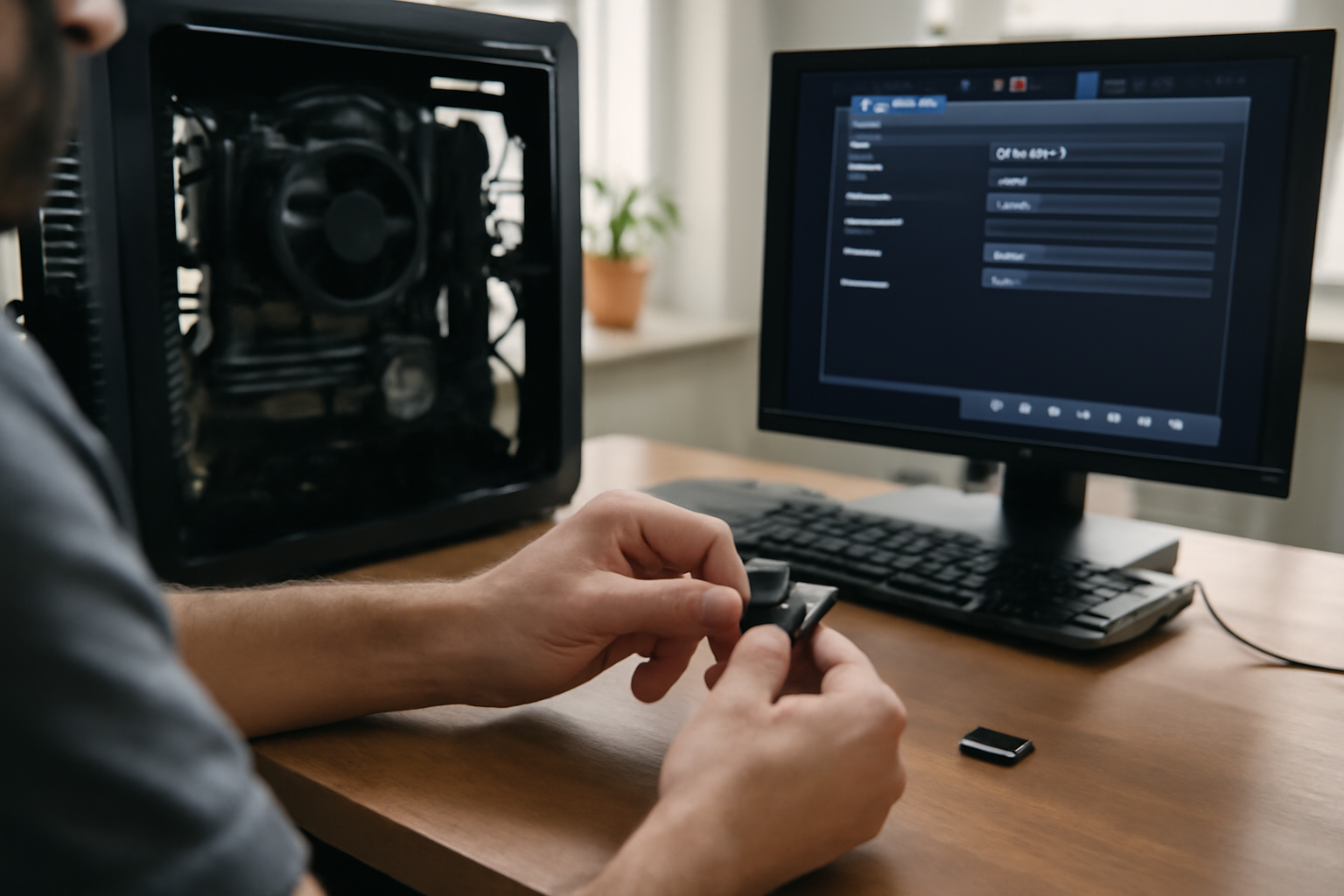
Avant de commencer, garde une règle simple : tu ne “mets pas à jour” au hasard. Tu corriges un besoin précis (compatibilité, bug, stabilité), avec le bon fichier pour ta révision exacte. (Et oui, ça évite les mauvaises surprises.)
Étape 1 : identifier précisément votre modèle de carte mère et la version BIOS actuelle
Avant de mettre à jour le BIOS, relève le fabricant et le modèle exact de ta carte mère, puis la version BIOS actuelle. Sous Windows, msinfo32 te donne la ligne “Version du BIOS”. Vérifie aussi la révision matérielle (rev. 1.0, 2.1, etc.). Une révision différente peut suffire à empêcher le démarrage.
Tu veux une mise à jour qui passe du premier coup ? Alors commence par les infos qui comptent vraiment : fabricant, modèle et révision. Les cartes mères existent souvent en plusieurs variantes (mêmes apparences, BIOS différents).
- Sur Windows : ouvre msinfo32 (Win + R → msinfo32). Note la ligne « Version du BIOS/date ».
- Révision matérielle (rev.) : cherche la mention Rev. sur l’étiquette de la carte mère ou dans l’interface/logiciel du constructeur. Parfois, c’est aussi visible dans l’UEFI.
- Type de firmware : confirme si ton PC démarre en UEFI (souvent le cas sur les machines récentes). Ça influence la méthode de flash.
- Comparaison constructeur : sur la page officielle, le constructeur liste des BIOS par modèle et révision, avec des notes de compatibilité.
Astuce : note tout dans un bloc-notes (modèle, rev., version BIOS exacte, date). Quand tu télécharges, tu ne veux pas “deviner” la bonne ligne.
Piège classique : prendre un BIOS “très proche” (même modèle, autre rev.). Sous Windows, ça peut sembler marcher… jusqu’au prochain redémarrage.
Étape 2 : télécharger le bon fichier BIOS et vérifier la compatibilité (Windows, UEFI, versions intermédiaires)
Télécharge uniquement le BIOS correspondant à ta carte mère et à sa révision. Ensuite, lis les notes de version : certaines mises à jour exigent un ordre précis (BIOS intermédiaires) ou une procédure spécifique (UEFI Flash, outil intégré). Évite les fichiers “génériques” et vérifie s’il existe un mode de mise à jour recommandé par le constructeur.
Le fichier BIOS n’est pas un “téléchargement comme les autres”. Une compatibilité ratée, c’est comme mettre le mauvais chargeur : ça ne pardonne pas.
- Va sur le site officiel du fabricant (pas un miroir, pas un “pack BIOS”).
- Vérifie les notes de version : corrections, compatibilités (CPU/RAM), et surtout prérequis.
- Respecte l’ordre si le constructeur l’indique : parfois, tu dois passer par une version intermédiaire avant la dernière.
- Contrôle le format et la méthode de flash : le constructeur précise souvent le format attendu (ex. .CAP, .ROM) et la procédure (UEFI Flash / utilitaire).
Mini-check rapide : avant de lancer le téléchargement, regarde si la page propose aussi une section “BIOS Update” avec un guide. Si oui, suis ce guide, même si tu préfères “faire autrement”.
Pour te repérer côté repères firmware/UEFI, tu peux consulter les bases sur l’UEFI. Et pour les bonnes pratiques côté Intel, regarde les recommandations Intel sur le support processeurs et firmware.
Piège : télécharger “la dernière version” sans lire les prérequis. Si ta version actuelle est trop ancienne, tu peux te retrouver forcé à faire une séquence de mises à jour.
Étape 3 : préparer le matériel pour une mise à jour BIOS sûre (alimentation, sauvegarde, support USB)
Une mise à jour BIOS échoue le plus souvent à cause d’une coupure d’alimentation ou d’un support mal préparé. Branche le PC sur une alimentation stable (idéalement via onduleur), ferme les applications, et prépare une clé USB formatée selon les recommandations du constructeur. Si l’UEFI le permet, sauvegarde aussi tes réglages.
Avant de flasher, tu sécurises. Le risque principal, c’est l’interruption pendant l’écriture du firmware. (Et ça, on ne négocie pas.)
- Alimentation stable : évite la multiprise “fatiguée”. Si tu as un onduleur, c’est le moment de l’utiliser.
- Fermer le superflu : ferme les applis, stoppe les sauvegardes automatiques, et évite toute action pendant le flash.
- Clé USB : formate-la selon le guide du constructeur (souvent FAT32). Copie ensuite le fichier BIOS au bon endroit (parfois à la racine).
- Veille & interruptions : désactive la mise en veille et l’économie d’énergie côté Windows si tu passes par un outil sous Windows.
- Sauvegarde UEFI : si l’UEFI propose “Save/Backup Settings”, fais-la. Sinon, note tes paramètres : boot order, XMP/EXPO, fréquence RAM, options CPU.
Piège : une clé USB “qui traîne” avec des partitions bizarres. Le flash peut échouer ou ne pas afficher le fichier. Si ta clé n’est pas reconnue, tu peux suivre notre guide sur la clé USB non détectée sous Windows avant de relancer le flash.
Et si tu veux comprendre ce que fait réellement l’UEFI sous le capot, jette un œil aux repères du UEFI Forum et ses spécifications. Ça aide à comprendre pourquoi les procédures dédiées comptent autant.
Étape 4 : mettre à jour le BIOS via l’interface UEFI (flash direct) ou via l’outil du fabricant sous Windows
Selon ta carte mère, tu peux flasher depuis l’interface UEFI (souvent via “EZ Flash / M-Flash / Q-Flash”) ou via un utilitaire constructeur sous Windows. L’option UEFI est généralement la plus contrôlée : tu sélectionnes le fichier sur la clé USB et tu lances le flash. Si tu utilises Windows, suis l’outil officiel et évite toute interruption.
Choisis la méthode recommandée par ton fabricant. S’il y a un choix entre UEFI Flash et un utilitaire Windows, l’UEFI est souvent le plus “direct” et le plus lisible.
Option A — Flash depuis l’UEFI (souvent la meilleure option)
- Redémarre le PC et entre dans l’UEFI (touche au démarrage : souvent Suppr, F2, ou autre selon la marque).
- Va dans le menu de flash (noms variables : EZ Flash, M-Flash, Q-Flash, etc.).
- Sélectionne le fichier BIOS depuis la clé USB.
- Lance le flash et ne coupe rien : pas de redémarrage manuel, pas de coupure secteur.
- Attends la fin complète. Le PC peut redémarrer plusieurs fois.
Astuce : si l’UEFI affiche une barre de progression, laisse-la aller au bout. Ne “force” pas, même si ça semble long : selon la taille du firmware, ça peut prendre plusieurs minutes.
Option B — Outil officiel sous Windows (uniquement si le fabricant le recommande)
- Installe/ouvre l’outil du constructeur correspondant à ton modèle (pas un outil générique).
- Vérifie qu’il détecte bien ta carte mère et la version ciblée.
- Relance-toi sur l’alimentation : si tu es sur un PC portable, branche-le. Sur PC fixe, assure une stabilité électrique.
- Lance la mise à jour et ne touche à rien pendant le flash.
Piège : utiliser un utilitaire “trouvé sur le web”. En cas d’échec, tu ne sais même pas quelle logique de compatibilité il applique.
Étape 5 : vérifier le résultat, restaurer les réglages et diagnostiquer un échec de démarrage
Après le flash, redémarre et vérifie que la version BIOS affichée correspond à celle que tu as installée. Si le système ne démarre pas, passe par les procédures de secours prévues par le constructeur (BIOS double, flashback, recovery). Ensuite seulement, reconfigure l’UEFI (boot order, profils mémoire XMP/EXPO, paramètres CPU) et fais un test de stabilité basique.
Tu viens de flasher. Maintenant, tu confirmes. C’est là que tu gagnes du temps sur la durée : un réglage RAM mal revenu, ça se voit vite.
- Vérifier la version BIOS : dans l’UEFI, regarde l’écran d’accueil ou la section système. Sous Windows, reviens dans msinfo32 et contrôle la ligne « Version du BIOS/date ».
- Restaurer l’UEFI : reconfigure le boot order si besoin. Réactive XMP/EXPO et les paramètres CPU/VRM si tu les utilises.
- Test de stabilité basique : démarre, vérifie la détection de la RAM, puis fais une utilisation “normale” (navigation, vidéo, copie de fichier) pendant 10 à 20 minutes.
Si le PC ne démarre plus : quoi faire (sans paniquer)
Bonne nouvelle : beaucoup de cartes mères prévoient des mécanismes de récupération. Mauvaise nouvelle : ça dépend du modèle. Donc on suit la bonne piste.
- Attendre/observer : certains systèmes tentent une récupération automatique.
- Recovery du constructeur : BIOS double, Flashback, ou mode recovery (selon la marque). Cherche dans la documentation de ta carte mère.
- Revenir aux réglages par défaut si tu as accès à l’UEFI : désactive XMP/EXPO temporairement pour tester la stabilité.
- Réessayer avec la bonne clé USB : clé formatée correctement, fichier au bon format, copie correcte.
Piège : changer 10 choses en même temps. Tu ne sais plus ce qui a cassé. Une seule variable à la fois.
Étape 6 : quand mettre à jour le BIOS (et quand s’abstenir) pour éviter les risques inutiles
Mets à jour le BIOS surtout si tu as un besoin concret : compatibilité processeur, correction de bug, amélioration de stabilité, prise en charge mémoire ou sécurités. Si ton PC fonctionne parfaitement, une mise à jour “au hasard” peut introduire des incompatibilités. Compare ton problème aux changements listés dans les notes de version.
Tu veux que ça dure toute la journée, sans surprise ? Alors mets à jour uniquement quand tu as une raison vérifiable.
- À faire : si tu as un souci concret (écran noir, instabilité RAM, soucis de compatibilité CPU, bugs réseau).
- À lire : les notes de version. Cherche “fix”, “improve stability”, “support”, “compatibility”.
- À éviter : une mise à jour juste parce qu’elle est “plus récente”. Sur un système stable, ça peut ajouter une couche de complexité (profil RAM, timings, comportements UEFI).
- Plan de récupération : avant de flasher, vérifie que tu sais comment récupérer sur ta carte mère (BIOS double/Flashback). C’est ton filet de sécurité.
Piège : flasher quand l’alimentation est instable ou quand tu es sur une connexion électrique “à risque”. C’est le moment où ça chauffe vraiment… et où ça peut tourner mal.
Résultat et prochaines étapes
Une fois la mise à jour terminée, tu dois retrouver un PC qui démarre normalement, avec la bonne version BIOS et tes réglages UEFI remis en place. Si tu as activé XMP/EXPO, surveille la stabilité quelques heures : redémarrages, détections RAM, comportement en veille.
Ensuite, fais un contrôle “en conditions réelles” : ouverture d’applications, copie de fichiers, lancement d’un jeu ou d’un outil lourd (selon ton usage). Si tout est fluide, tu peux considérer la mise à jour validée.
Tu veux aller plus loin côté dépannage ? Si ton problème initial ressemble à un souci de connectivité, consulte nos guides liés au diagnostic réseau et aux outils (par exemple Advanced port scanner : téléchargez un outil fiable). Et si ton environnement est hybride, regarde nos repères sur l’outillage logiciel (comme PlayOnMac : démarrer et utiliser Windows sur macOS facilement).
Mini-synthèse : Pour qui / Pour quoi / À éviter —
Pour qui : ceux qui veulent mettre bios a jour proprement, en conditions réelles.
Pour quoi : résoudre un problème ou gagner une compatibilité réelle.
À éviter : les téléchargements non officiels et les flashs quand le courant peut couper.
FAQ
Comment savoir si je dois mettre à jour le BIOS de ma carte mère ?
Mets à jour si les notes de version correspondent à ton besoin : compatibilité processeur/RAM, correction de bug, amélioration de stabilité ou prise en charge d’une fonctionnalité. Si ton PC démarre et fonctionne correctement, évite la mise à jour « au hasard ».
Quel est le moyen le plus sûr pour mettre à jour le BIOS : outil Windows ou flash UEFI ?
Le flash via l’interface UEFI est généralement le plus sûr, car le constructeur guide le processus et limite les variables. L’outil Windows reste OK si c’est l’utilitaire officiel pour ton modèle, avec une alimentation stable et sans interruption.
Pourquoi mon PC ne démarre plus après avoir mis à jour le BIOS ?
Les causes fréquentes : mauvais fichier (mauvaise révision), prérequis non respectés (version intermédiaire), coupure d’alimentation pendant le flash, ou réglages UEFI (boot order, XMP/EXPO) qui doivent être reconfigurés. Certaines cartes offrent une récupération (BIOS double/Flashback).
Quand faut-il mettre à jour le BIOS pour la compatibilité processeur ou la RAM ?
Quand le constructeur indique explicitement le support du CPU ou de la RAM dans les notes de version. En pratique : si tu installes un nouveau processeur non reconnu, ou si ta RAM a des erreurs/instabilités, vérifie la page officielle et fais la mise à jour correspondant à ces points.
Repères Windows pour vérifier les infos : support Microsoft sur Windows (utile pour retrouver les méthodes liées aux informations système et à msinfo32).
L’essentiel à retenir
- Identifie exactement modèle, révision et version BIOS avant tout téléchargement.
- Télécharge uniquement depuis le site officiel et respecte les prérequis (versions intermédiaires).
- Sécurise l’alimentation et prépare correctement la clé USB selon les recommandations du constructeur.
- Privilégie la méthode de flash recommandée (souvent via l’UEFI) et évite toute interruption.
- Après mise à jour, vérifie la version, restaure les réglages UEFI et teste la stabilité.
- Ne mets à jour que si tu as un besoin concret (compatibilité, correction, stabilité).
- En cas d’échec, utilise les fonctions de récupération prévues par ta carte mère (si disponibles).
Mini-synthèse finale : Pour qui / Pour quoi / À éviter —
Pour qui : ceux qui veulent mettre bios a jour proprement, en conditions réelles.
Pour quoi : résoudre un problème ou gagner une compatibilité réelle.
À éviter : les téléchargements hors site officiel et les flashs quand le courant peut couper.