Mao logiciel gratuit : tu veux produire sans exploser ton budget ?
Voici les meilleurs DAW gratuits “en conditions réelles” pour débuter : installation simple, latence maîtrisée, et outils qui te suivent quand tu progresses.
On te donne aussi les réglages à faire dès le premier jour pour éviter les “ça rame”, la chauffe et la batterie qui fondent.
Si tu tapes mao logiciel gratuit, tu cherches probablement un truc simple : démarrer vite, enregistrer propre, et composer sans te sentir coincé par des limitations trop tôt. Bonne nouvelle : en 2025-2026, les DAW gratuits ont vraiment progressé. Mais la fiche produit ne te dira pas ce que tu vas vivre au quotidien : la latence quand tu enregistres, la stabilité quand tu empiles les pistes, et la compatibilité avec ton matériel.
Du coup, je te propose un listicle orienté usage réel. Pour chaque logiciel, je te dis pour qui c’est le meilleur choix, ce que tu peux attendre, et surtout ce qui peut coincer (réseau, stockage, performances, sécurité). Tu veux que ça dure toute la journée ? On commence par le plus concret : choisir le bon DAW selon ton type de musique et ton matériel.
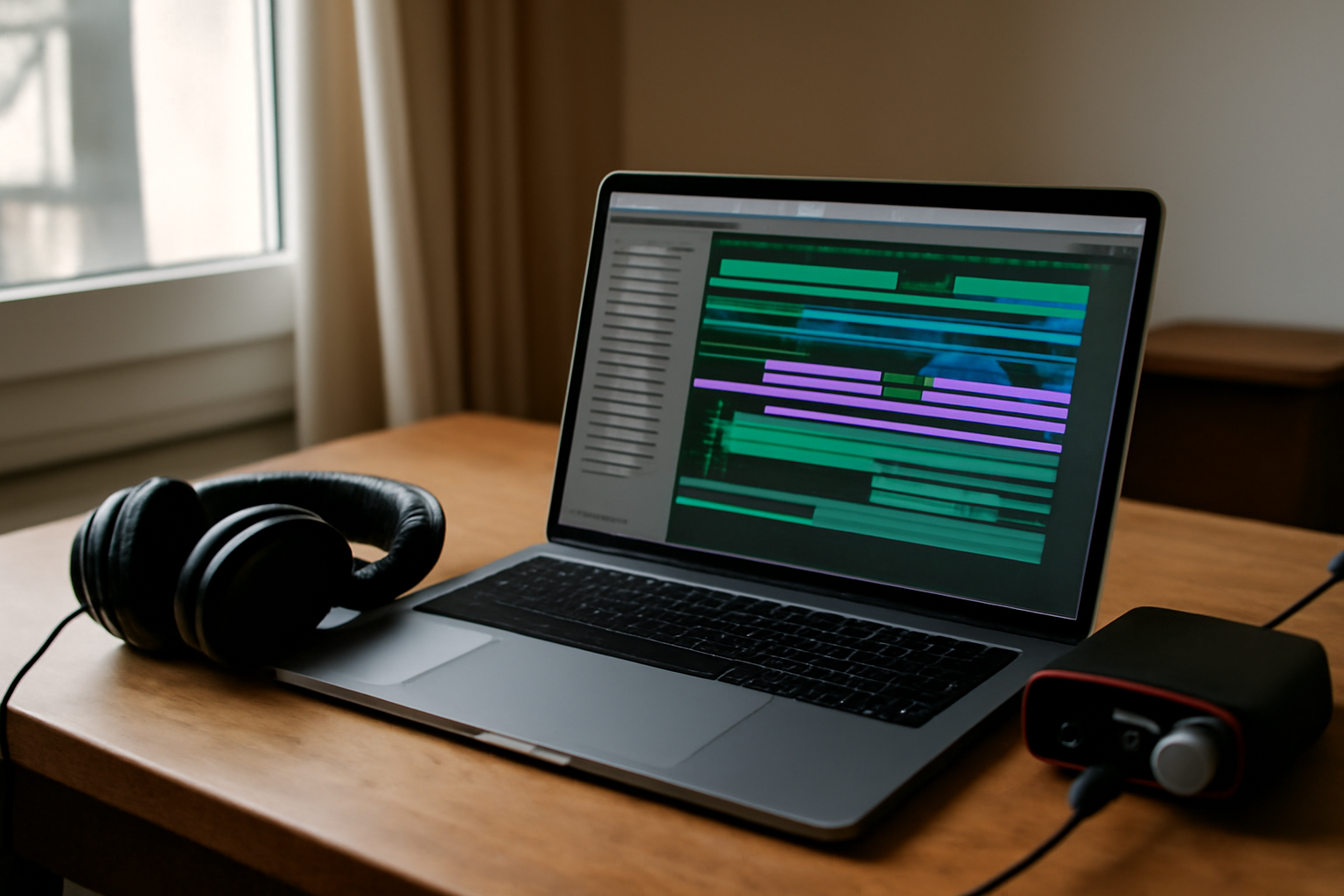
1. Cakewalk by BandLab (gratuit) — le DAW “tous usages” pour enregistrer vite
Choisis Cakewalk by BandLab si tu veux un DAW complet, orienté enregistrement et mix, sans payer dès le départ. Ce n’est pas le plus léger du monde, mais en pratique il est solide pour construire tes morceaux piste par piste, avec une logique assez “studio”.
Ce que la fiche dit : gratuit, fonctionnalités de production, plugins et outils. Ce que l’usage montre : tu peux avancer rapidement sur une maquette complète (voix, instruments, MIDI). Et tu n’as pas à te battre trop longtemps avec des menus obscurs. L’UX est dense, oui. (Mais une fois que tu as trouvé tes repères, ça roule.)
- Avantages : enregistrement et édition audio/midi efficaces, workflow complet, bonne base pour progresser.
- Inconvénients : exigeant sur la machine si tu charges beaucoup de plugins.
Réglage à faire tout de suite (pour éviter la latence “quand ça chauffe vraiment”) : dans les préférences audio, commence avec un buffer raisonnable (par ex. 128–256) puis teste ton monitoring. Si tu entends des craquements, remonte le buffer avant d’ajouter plus de plugins. Fais un test de 60 secondes : enregistre ta voix, relis, puis empile 2 instruments virtuels. Si ça reste fluide, tu es bon.
Mini-tableau de décision :
| Si tu fais… | Prends Cakewalk |
|---|---|
| Enregistrement (voix, guitare, instruments) + arrangement complet | ✅ Oui |
| Projet très léger sur vieux PC | ⚠️ À tester selon la config |
Pour qui / Pour quoi / À éviter : pour les débutants qui veulent un DAW “studio” pour enregistrer et mixer en profondeur. Pour construire des morceaux complets sans changer d’outil trop vite. À éviter si tu as une machine très limitée et que tu veux une charge minimale tout de suite.
2. Tracktion T7 (gratuit à certaines périodes) — meilleur compromis pour composer sans friction
Choisis Tracktion T7 si tu veux un DAW gratuit (selon l’offre en cours) qui met la composition au centre et reste agréable à utiliser. L’idée : moins de friction, plus de créativité. C’est souvent ce que les débutants veulent : cliquer, enregistrer, arranger, sans passer 3 heures à comprendre la logique du logiciel.
Ce que l’usage montre : tu peux faire des workflows rapides (drum patterns, enregistrements audio, MIDI) et garder une bonne lisibilité dans les projets. Par contre, selon ta machine et la quantité de plugins, la consommation CPU peut monter. Donc on pilote ça dès le départ.
- Avantages : interface claire, logique de production efficace, bon pour démarrer sur des maquettes.
- Inconvénients : gratuité et disponibilité peuvent dépendre de l’offre/plateforme ; vérifie avant d’installer.
Action concrète “performance” : ouvre un projet vierge, ajoute 8 pistes (mix de 4 audio + 4 MIDI), puis active ton monitoring. Si tu vois des pics CPU, baisse la qualité d’échantillonnage des instruments virtuels (ou remplace par des banques plus légères). Et sur laptop, évite le mode “haute performance” en continu : vise un réglage stable qui ne fait pas chauffer le CPU.
Pour qui / Pour quoi / À éviter : pour les débutants qui veulent composer vite, tester des idées et garder un workflow simple. Pour produire des maquettes sans se perdre. À éviter si tu as besoin d’un environnement “ultra standard” de plugins spécifiques dès le premier jour.
3. Waveform Free — le DAW gratuit qui tient la route pour l’électro et le sound design
Choisis Waveform Free si tu veux un DAW moderne et fluide pour travailler le son (beats, synthés, arrangement) sans te ruiner. Il est souvent apprécié pour sa réactivité et sa capacité à gérer des projets musicaux “vivants”.
Ce que la fiche dit : fonctionnalités de production, édition audio/MIDI, plugins. Ce que l’usage montre : tu peux faire des arrangements propres. La qualité finale dépendra surtout de tes plugins (gratuits ou payants) et du réglage de latence. Et oui, quand les projets grossissent, il faut parfois optimiser.
Checklist d’optimisation en 5 minutes :
- Active le mode “Low Latency” si disponible pour l’enregistrement.
- Garde 1–2 plugins “lourds” au début, puis ajoute le reste progressivement.
- Vérifie la sortie audio (périphérique USB vs carte interne).
- Évite les oversampling inutiles sur tes effets.
- Fais un export de test (30 secondes) et écoute : si ça saute, c’est un problème de buffer/CPU, pas “ton oreille”.
Mini-tableau :
| Profil | Pourquoi Waveform Free |
|---|---|
| Électro / beatmaking | ✅ Bon pour construire vite, organiser propre |
| Voix + mix final très lourd | ⚠️ Prépare-toi à optimiser la charge |
Pour qui / Pour quoi / À éviter : pour les gens qui veulent un DAW gratuit orienté production moderne. Pour créer et itérer rapidement. À éviter si tu veux un environnement “figé” hyper stable sur des configs très anciennes sans réglages.
4. Audacity (gratuit) — le meilleur “premier pas” pour enregistrer et nettoyer
Choisis Audacity si ton objectif n°1 est d’enregistrer, couper, nettoyer et exporter proprement avant de passer à un DAW complet. Ce n’est pas un séquenceur façon studio pro. Mais en pratique, c’est souvent le meilleur outil pour apprendre le son et gagner du temps.
Ce que l’usage montre : tu peux corriger un souffle, enlever des bruits, gérer des pistes audio simples. Ensuite, tu peux importer dans un DAW pour l’arrangement (ou juste garder Audacity pour la post-prod). L’avantage “en conditions réelles” : c’est très léger, donc ça chauffe moins et ça épargne la batterie sur laptop. (Et ça, c’est pas négligeable.)
- Avantages : léger, rapide, excellent pour la restauration audio et le montage.
- Inconvénients : orchestration et édition MIDI limitées (tu passes à un DAW pour ça).
Réglage utile dès le premier enregistrement : fais un test de niveau. Enregistres 10 secondes, puis regarde le pic : vise une marge (évite de saturer). Ensuite, utilise un filtre de réduction de bruit sur une zone calme. Si la réduction te “mange” les voix, diminue l’intensité : mieux vaut un peu de souffle qu’une voix robotique.
Action de dépannage rapide : si tu as des coupures, désactive les autres applis qui enregistrent/partagent l’audio (visio, navigateur, etc.). Audacity est stable, mais ton système peut être la source du problème.
Pour qui / Pour quoi / À éviter : pour débuter sans te prendre la tête. Pour nettoyer des enregistrements et apprendre. À éviter si tu veux composer avec beaucoup de MIDI et d’instruments virtuels directement dedans.
5. LMMS (gratuit) — le DAW gratuit “beat + synthés” pour apprendre la musique assistée
Choisis LMMS si tu veux créer des beats et des mélodies avec des instruments virtuels, sans viser un studio “full mix” dès le début. C’est un excellent terrain d’apprentissage : tu vois ce que tu fais, tu ajustes, et tu progresses.
Ce que la fiche dit : instruments, séquenceur, effets. Ce que l’usage montre : c’est très pratique pour le workflow “pattern” (drums, bassline, petites boucles). Là où ça peut coincer : le rendu final et la profondeur de mix par rapport à un DAW plus orienté audio/mix.
- Avantages : idéal pour commencer en beatmaking, léger sur beaucoup de machines.
- Inconvénients : moins “pro” pour le mix complexe sur grosses sessions.
Réglage à faire pour éviter le son “plat” : commence simple : 1 instrument de mélodie + 1 basse + 1 batterie. Puis ajoute progressivement : compression légère sur la batterie, EQ soustractif sur la basse (pour laisser la place aux médiums). Si tu empiles tout d’un coup, tu perds le contrôle. Et tu te dis que “ça sonne mal”… alors que le problème, c’est juste l’ordre des réglages.
Pour qui / Pour quoi / À éviter : pour les débutants en électro/hip-hop/lofi qui veulent composer rapidement. Pour apprendre la logique des patterns. À éviter si tu veux surtout enregistrer un groupe en audio multi-pistes et mixer façon mastering.
6. GarageBand (gratuit sur Mac/iOS) — le DAW “rapide” pour apprendre sans friction
Choisis GarageBand si tu es sur Mac et que tu veux un démarrage ultra simple, avec des instruments et des boucles prêtes à l’emploi. C’est le DAW “ça marche tout de suite”. Et c’est exactement ce qui fait gagner du temps quand tu débutes.
Ce que l’usage montre : tu peux créer une maquette en une soirée, surtout si tu t’appuies sur les boucles et les instruments intégrés. Sous le capot, tu restes dans l’écosystème Apple. Si tu veux migrer vers Windows plus tard, tu devras gérer l’export et la compatibilité des projets. (Oui, ça peut surprendre.)
- Avantages : prise en main rapide, instruments efficaces, stabilité correcte.
- Inconvénients : dépendance à l’écosystème Apple ; export et compatibilité parfois moins “transparents”.
Action concrète : dès ton premier projet, fais 2 exports : un WAV 44,1 kHz et un MP3 (qualité moyenne/haute). Écoute sur ton téléphone et sur une enceinte Bluetooth. Si le rendu est bon, tu peux continuer. Si ça sonne terne, ajuste l’EQ/comp avant d’empiler plus de pistes.
Pour qui / Pour quoi / À éviter : pour débuter sur Mac sans chercher midi à quatorze heures. Pour apprendre les bases du montage et de l’arrangement. À éviter si tu es sur Windows ou si tu as besoin d’une compatibilité parfaite cross-OS dès le départ.
7. Reaper (essai gratuit) — le “semi-gratuit” qui devient rentable vite
Choisis Reaper si tu veux un DAW très performant, avec une période d’essai gratuite, et que tu veux maîtriser la latence et la stabilité. Ce n’est pas “100% gratuit” tout le temps, mais en conditions réelles, beaucoup le gardent. Il est léger, configurable et efficace.
Ce que la fiche dit : essai, personnalisation, workflow. Ce que l’usage montre : Reaper est réputé pour bien se comporter quand le PC est moyen. Si tu as déjà eu un DAW qui rame dès que tu ajoutes 20 plugins, tu vas apprécier l’approche “contrôle”.
- Avantages : très bon pour optimiser performances, stabilité, workflow flexible.
- Inconvénients : pas gratuit à vie ; tu dois décider si tu passes à la licence.
Réglage à faire pour la stabilité : active un buffer cohérent et surveille la charge CPU pendant un enregistrement. Si tu vois des pics, commence par désactiver les effets “temps réel” inutiles, puis réactive progressivement. Résultat : moins de craquements, donc moins de prises ratées. Et franchement, c’est le genre de détail qui change la journée.
Mini-synthèse décision : si tu veux un DAW “qui tient” sur laptop et que tu acceptes un essai, Reaper est souvent le meilleur choix. Si tu veux “zéro euro, tout de suite”, passe aux options 100% gratuites plus haut.
Pour qui / Pour quoi / À éviter : pour ceux qui veulent un DAW stable et configurable, et qui peuvent basculer vers une licence plus tard. Pour éviter la latence et la chauffe. À éviter si tu veux strictement du gratuit sans aucune période d’essai.
8. Le bon choix selon ton matériel (et pas selon la pub)
Choisis ton mao logiciel gratuit en fonction de tes contraintes : CPU, latence, stockage, et périphériques audio. Les DAW ne “se valent” pas. Ils ont des forces différentes. Et c’est là que tu gagnes (ou que tu perds) du temps.
Voici un guide rapide “en conditions réelles” :
- Tu enregistres une voix ou une guitare : privilégie Cakewalk (workflow studio) ou Reaper (stabilité/latence), et utilise Audacity pour le nettoyage.
- Tu fais du beatmaking / électro : Waveform Free ou LMMS pour démarrer vite et empiler des patterns.
- Tu veux apprendre sans te battre : GarageBand sur Mac, ou Tracktion T7 si tu peux l’obtenir gratuitement.
- Ton PC chauffe : évite les sessions avec trop de plugins lourds. Commence par 3–5 pistes, puis augmente.
Test rapide avant de t’engager (15 minutes) : crée un projet vierge, ajoute 8 pistes (4 audio ou instruments virtuels + 4 MIDI), active le monitoring, puis enregistre 30 secondes. Si ça craque, c’est ton buffer/CPU/périphérique. Si ça tient, tu peux construire. C’est le test le plus honnête. Et il évite les mauvaises surprises sur le long terme côté batterie.
Et côté sécurité ? Tu télécharges des DAW gratuits, donc pense “hygiène” : uniquement depuis les sites officiels, et garde ton OS à jour. Pour les bases, tu peux t’appuyer sur les recommandations générales de l’ANSSI sur la cybersécurité (bon réflexes, pas du blabla).
Pour qui / Pour quoi / À éviter : pour choisir sans regret, en fonction de ton usage réel. Pour éviter les DAW “jolis sur la fiche mais pénibles en studio”. À éviter si tu choisis uniquement par popularité ou par promesse marketing.
Réglages “au quotidien” pour que ça reste fluide (et que ta batterie ne souffre pas)
Optimise 3 réglages dès maintenant : buffer audio, périphérique, et charge plugins. C’est souvent là que se cache 80% des problèmes (latence, craquements, freeze).
1) Le buffer audio (latence vs stabilité) : plus le buffer est petit, plus la latence baisse… mais le CPU doit suivre. Si tu enregistres en direct, vise un compromis stable. Si tu mixe, tu peux monter le buffer pour réduire la charge.
2) Le périphérique audio : si tu alternes entre sortie casque USB et carte interne, tu peux créer des comportements bizarres. Fixe un périphérique principal, puis garde-le. (Oui, c’est basique. Non, ce n’est pas toujours fait.)
3) La charge plugins : commence par les effets “essentiels” (EQ, comp léger), puis ajoute le reste. Si tu veux du reverb, fais-le sur un bus plutôt que sur chaque piste.
Micro-astuce stockage : exporte régulièrement tes versions (v1, v2, v3) et nettoie les fichiers temporaires. Les DAW peuvent générer beaucoup de données. Sur un SSD saturé, tu peux avoir des ralentissements “mystérieux”.
Si tu veux une référence sur les fondamentaux de sécurité et de mise à jour, tu peux aussi consulter les notions de base sur les logiciels malveillants (pour comprendre pourquoi les téléchargements “au hasard” posent problème).
Pour qui / Pour quoi / À éviter : pour tous ceux qui veulent un DAW gratuit qui tient la route. Pour enregistrer sans craquer et mixer sans freeze. À éviter si tu changes 10 réglages à la fois : tu ne sauras jamais ce qui a vraiment amélioré la situation.
FAQ — Mao logiciel gratuit : les questions qui reviennent tout le temps
Quel mao logiciel gratuit choisir si je débute et que je veux enregistrer ma voix ?
Commence par Cakewalk by BandLab si tu veux un workflow studio complet. Si tu veux juste enregistrer et nettoyer vite, Audacity fait très bien le job, puis tu peux importer l’audio dans un DAW pour l’arrangement.
Pourquoi mon DAW gratuit rame quand j’enregistre (latence, craquements) ?
Le plus souvent : buffer audio trop bas ou périphérique audio instable. Fais un test en réduisant le nombre de plugins actifs, puis remonte le buffer jusqu’à obtenir un monitoring stable.
Les DAW gratuits consomment-ils beaucoup de batterie sur laptop ?
Ça dépend surtout de la charge CPU et des plugins lourds. Pour sur le long terme côté batterie, commence léger (peu de pistes), évite les effets non essentiels en enregistrement, et exporte régulièrement.
Puis-je utiliser des plugins payants avec un DAW gratuit ?
Souvent oui si le DAW supporte les formats (VST/VST3 selon l’OS). Vérifie la compatibilité de ton format et de la version d’OS avant de basculer sur un projet important.
Où télécharger un mao logiciel gratuit sans risque ?
Uniquement depuis les sites officiels. Et garde ton système à jour : les réflexes sécurité comptent autant que le DAW lui-même (tu peux t’appuyer sur les conseils de l’ANSSI).
Dernier choix, simple : si tu veux une production complète, va sur Cakewalk ou Reaper (selon ton budget futur). Si tu veux du beatmaking fluide, Waveform Free ou LMMS. Si tu veux enregistrer et nettoyer sans stress, Audacity. Et si tu es sur Mac, GarageBand te fera démarrer en 30 minutes.
Au final, le meilleur mao logiciel gratuit, c’est celui qui reste utilisable quand tu charges ton projet “en vrai” : pas seulement quand tu testes en mode démo. Fais ton test 15 minutes, ajuste buffer et périphérique, puis construis. Tu verras vite lequel te donne un workflow au quotidien sans compromis. Et toi, tu veux plutôt enregistrer, ou composer direct ?
Pour qui / Pour quoi / À éviter : pour les débutants qui veulent produire dès maintenant sans payer. Pour éviter latence, chauffe et découragement. À éviter si tu choisis sans tester ton matériel : en conditions réelles, c’est la compatibilité qui fait la différence.
Sources (pour aller plus loin) :