Tu veux geolocaliser un portable rapidement, sans ouvrir 15 applis ? Bonne nouvelle : avec Google Maps et ton compte Google, tu peux retrouver un appareil Android (et certains appareils connectés) en quelques minutes. Le piège, ce n’est presque jamais “la carte”. Le vrai sujet, c’est ce que le téléphone a autorisé et ce qu’il peut envoyer : localisation, historique, batterie, réseau. On fait ça en conditions réelles, au quotidien.
Et franchement, si ça ne bouge pas, c’est rarement Maps qui bloque.
En Bref
Tu ouvres Google Maps (ou “Trouver mon appareil”), tu sélectionnes le téléphone, puis tu affiches sa position. Tu peux aussi le faire sonner ou verrouiller. Résultat attendu : une localisation exploitable (ou un dernier emplacement si le téléphone est hors ligne).
| Prérequis | Durée estimée | Niveau | Outils nécessaires |
|---|---|---|---|
| Compte Google sur le portable + localisation activée | 5–10 min | Débutant | Un navigateur + Google Maps |
| Connexion du téléphone (Wi‑Fi/4G/5G) ou dernier emplacement récent | Variable | Intermédiaire | Accès au compte Google |
| Autorisations “Localisation” + “Historique des positions” (selon cas) | 2–15 min (si à corriger) | Débutant | Paramètres Android |
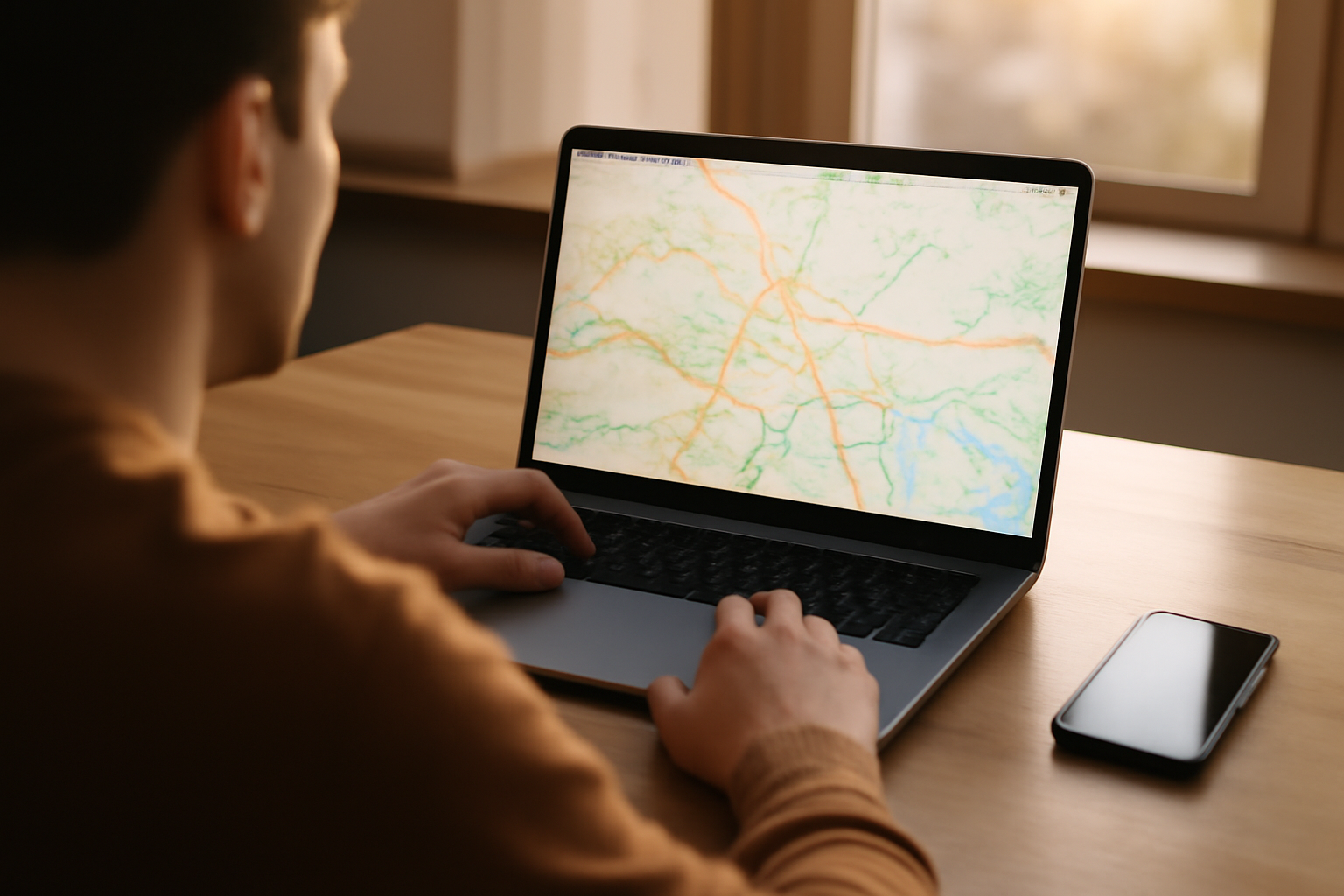
Étape 1 : Vérifie que ton portable est “prêt” à être localisé
Avant même d’ouvrir Google Maps, vérifie les réglages qui changent vraiment la donne. Sinon tu auras une carte… vide. Ou un dernier emplacement trop ancien.
Ce que la fiche dit vs ce que l’usage montre
Google te donne des outils de localisation. Dans la vraie vie, le résultat dépend surtout de trois choses : localisation activée, connexion réseau, et énergie (batterie + modes d’économie). Quand ça ne marche pas, ce n’est presque jamais “la carte”. C’est le téléphone qui n’a pas pu communiquer.
Actions concrètes (à faire sur le téléphone)
-
Paramètres > Localisation : active la localisation.
Astuce : active aussi “Améliorer la précision” si tu as le choix (GPS + réseau).
-
Paramètres > Sécurité & confidentialité : vérifie que “Trouver mon appareil” est activé (le nom varie selon versions Android).
-
Économie d’énergie : si tu utilises un mode très agressif, teste en journée. Certains profils limitent les mises à jour en arrière-plan.
-
Historique des positions (si disponible) : active-le. Ça aide quand le téléphone est hors ligne et que tu veux un repère plus exploitable.
Piège à éviter
Si tu as déjà “éteint tout” pour économiser, tu peux gagner des heures… et perdre la localisation. Tu veux que ça dure toute la journée ? Alors garde un minimum de communication sous le capot.
Mini-test rapide : mets ton portable en charge 10 minutes, puis vérifie sur un autre appareil que la position se met à jour sur Google Maps. Si la carte ne bouge pas, corrige avant de partir en déplacement.
Étape 2 : Lance la géolocalisation depuis Google Maps
Ouvre Google Maps et passe par la fonction “localiser” : c’est le chemin le plus simple, sans bricolage.
Procédure pas à pas
-
Sur ton ordinateur (ou un autre téléphone), connecte-toi à Google Maps.
Conseil pratique : utilise le même compte Google que sur le portable à localiser.
-
Cherche dans le menu ou la barre de recherche : “Trouver mon appareil” (selon interface, ça peut apparaître directement dans Google Maps).
-
Sélectionne le téléphone dans la liste.
Si tu as plusieurs appareils, prends celui qui correspond (nom + modèle).
-
Attends 10 à 30 secondes : la carte se met à jour si le téléphone est en ligne.
Si tu ne vois pas l’appareil
En usage réel, ça arrive vite quand le compte Google n’est pas le bon, ou quand la localisation a été désactivée. Re-check sur le téléphone : localisation activée + “Trouver mon appareil” activé.
Action concrète : force une mise à jour côté téléphone en ouvrant “Paramètres > Localisation” et en laissant l’écran allumé 1 minute. Ensuite, reviens sur Google Maps. (Oui, c’est bête. Oui, ça marche.)
Étape 3 : Interprète la carte (et les “dernières positions”)
Ne te fie pas uniquement à l’épingle sur la carte. Pose-toi juste une question : “Est-ce que le téléphone communique vraiment ?”
Cas n°1 : le téléphone est en ligne
Tu vois une position qui se met à jour. Bon signe : le réseau passe (Wi‑Fi, 4G ou 5G). Sur le long terme, ça dépend aussi de ton environnement. Par exemple, dans une zone où la 5G accroche mal, la mise à jour peut être plus lente. Si tu veux comprendre les différences entre Wi‑Fi et données mobiles, regarde notre guide sur Wi‑Fi, 4G et 5G sans galères.
Cas n°2 : le téléphone est hors ligne
Tu obtiens un dernier emplacement. Ça peut être précis… ou daté. Quand c’est “quasi instantané”, le repère est utile. Quand c’est “hier”, passe en mode récupération : fais sonner, demande un retour au téléphone, et sécurise.
Astuce “conditions réelles”
Si tu localises en intérieur (immeuble, parking, métro), la précision varie. Le GPS seul peut être faible. Dans ce cas, l’objectif n’est pas de viser le mètre : vise le quartier et l’axe d’accès (entrée, ascenseur, hall).
Piège à éviter quand ça rame : ne multiplie pas les essais toutes les 2 secondes. Tu risques de vider la batterie du téléphone… et toi tu perds du temps. Attends plutôt 30 secondes, puis re-tente.
Étape 4 : Fais sonner, verrouille, sécurise
Quand tu as une localisation plausible, passe à l’action. Google Maps n’est pas juste une carte : c’est une boîte à outils de sécurité.
Actions disponibles (selon appareil)
- Faire sonner : parfait si le téléphone est “à deux pas” (canapé, sac, voiture).
- Verrouiller : si tu crains une récupération par quelqu’un d’autre.
- Afficher un message : tu peux laisser un numéro de contact.
Critère de décision unique
Si tu es dans un rayon < 20 mètres (voiture, maison, bureau), commence par “faire sonner”. Si tu es dans un lieu public et que tu n’as pas le contrôle physique, verrouille en premier. C’est le meilleur compromis sécurité / efficacité.
Mini-protocole (simple)
- Fais sonner 30 secondes.
- Si ça ne répond pas, verrouille et affiche un message.
- Refais une vérification de la position 5 à 10 minutes plus tard (le temps que le téléphone communique).
Liens utiles (sources fiables)
- Centre d’aide Google Maps
- Trouver mon appareil : aide Google (compte et paramètres)
- Rappel : localisation et réseaux (repères techniques)
Parenthèse du quotidien : si ton téléphone est dans un sac, le son peut être étouffé. Dans ce cas, écoute côté ouverture du sac, pas à travers la matière. (Et oui, ça change tout.)
Étape 5 : Optimise pour que ça marche sur le long terme côté batterie
Tu veux une géolocalisation fiable la prochaine fois ? Régle ton téléphone pour qu’il reste joignable sans te ruiner l’autonomie.
Le vrai sujet : l’équilibre autonomie / communication
La fiche te dira “active la localisation”. D’accord. Mais sur le long terme, la batterie suit rarement. Le téléphone consomme plus si la localisation est très active. Et quand ça chauffe (CPU + GPS + réseau), l’autonomie chute.
Réglages concrets à tester en 1 journée
- Mode localisation : privilégie “Précision élevée” quand tu es dehors. Si tu es en intérieur et que tu ne bouges pas, passe à un mode moins gourmand (selon options Android).
- Économie d’énergie : évite les modes qui coupent l’activité en arrière-plan. Fais un test sur une journée “en conditions réelles” : bureau + trajet + soirée.
- Wi‑Fi vs données mobiles : si tu as souvent un Wi‑Fi stable, la localisation sera plus régulière. Si tu passes en 4G/5G dans des zones faibles, attends-toi à des mises à jour plus irrégulières.
Test simple (sans appli tierce)
- Active la localisation + “Trouver mon appareil”.
- Charge ton téléphone à 80–90%.
- Fais un déplacement léger (10–30 minutes).
- Vérifie sur Google Maps si la position suit (même approximativement).
Si ton téléphone chauffe
Quand tu vois une chauffe inhabituelle, coupe le GPS en test temporaire et reviens aux réglages d’économie. Un téléphone qui chauffe consomme plus et peut limiter les tâches en arrière-plan. Tu veux que ça dure toute la journée ? Évite le scénario “GPS + réseau instable” en continu.
Maillage interne (utile en dépannage) : si ton téléphone ou ton PC ne détecte plus un élément après une manip (câble, transfert, périphérique), jette un œil à notre guide Clé usb non détectée : diagnostic rapide et solutions Windows (même logique de diagnostic : on isole le maillon qui bloque).
Résultat et prochaines étapes
Tu dois finir avec un plan clair : soit tu retrouves le téléphone, soit tu sécurises et tu réduis le risque.
Ce que tu obtiens après ces étapes
- Une localisation (en temps réel si le téléphone communique).
- Un dernier emplacement exploitable si le téléphone est hors ligne.
- Des actions immédiates : sonnerie, verrouillage, message.
Prochaines actions (conseillées)
- Si tu l’as récupéré : laisse la localisation activée, mais teste un mode “moins gourmand” pour préserver la batterie.
- Si tu ne l’as pas récupéré : verrouille et surveille la position toutes les 10–20 minutes (pas toutes les 30 secondes).
- Si tu veux améliorer tes chances la prochaine fois : fais le test de 1 journée “en conditions réelles” décrit à l’étape 5.
Mini-synthèse : Pour qui : toute personne qui veut geolocaliser un portable avec Google Maps sans s’arracher les cheveux. Pour quoi : retrouver vite (ou sécuriser) un appareil perdu. À éviter : compter sur la carte sans avoir vérifié localisation, réseau et économie d’énergie.
FAQ : geolocaliser un portable avec Google Maps
Pourquoi je ne vois pas mon téléphone sur Google Maps ?
Les causes les plus fréquentes : mauvais compte Google, localisation désactivée sur le téléphone, ou option “Trouver mon appareil” coupée. Vérifie aussi que le téléphone a une connexion (Wi‑Fi/4G/5G) ou a communiqué récemment.
La position est-elle précise si mon téléphone est en hors ligne ?
Souvent, tu obtiens un dernier emplacement. Il peut être très proche si le téléphone s’est déconnecté récemment, mais il peut aussi dater. Pour améliorer tes chances, garde la localisation et le service “Trouver mon appareil” actifs.
Est-ce que “faire sonner” marche même si le téléphone est silencieux ?
En général oui, car l’action vise à déclencher un son via le service de localisation. Si le téléphone est éteint ou complètement hors réseau, ça ne fonctionnera pas.
Comment préserver la batterie tout en gardant la géolocalisation fiable ?
Évite les modes d’économie qui coupent l’activité en arrière-plan. Fais un test sur une journée : vérifie la mise à jour de la position sur Google Maps, puis ajuste le niveau de précision de la localisation.
Dernier point : quand tu veux geolocaliser un portable avec Google Maps, ton objectif n’est pas “avoir une carte”. C’est d’avoir une position exploitable au bon moment, en conditions réelles. Vérifie les réglages, lance la localisation depuis Maps, puis sécurise avec “sonner / verrouiller” si besoin. C’est ça, au quotidien sans compromis.
Mini-synthèse finale : Pour qui : ceux qui veulent retrouver un téléphone perdu vite. Pour quoi : géolocalisation + actions de sécurité. À éviter : partir du principe que la localisation “marchera toute seule” sans réseau ni batterie.