Si tu veux créer une clé USB d’installation Windows sans te perdre dans 36 menus, windows usb/dvd download tool fait le job. Dans ce tutoriel, je te montre comment recopier une image ISO sur une clé USB, avec les réglages qui évitent les “ça boote pas” au moment critique.
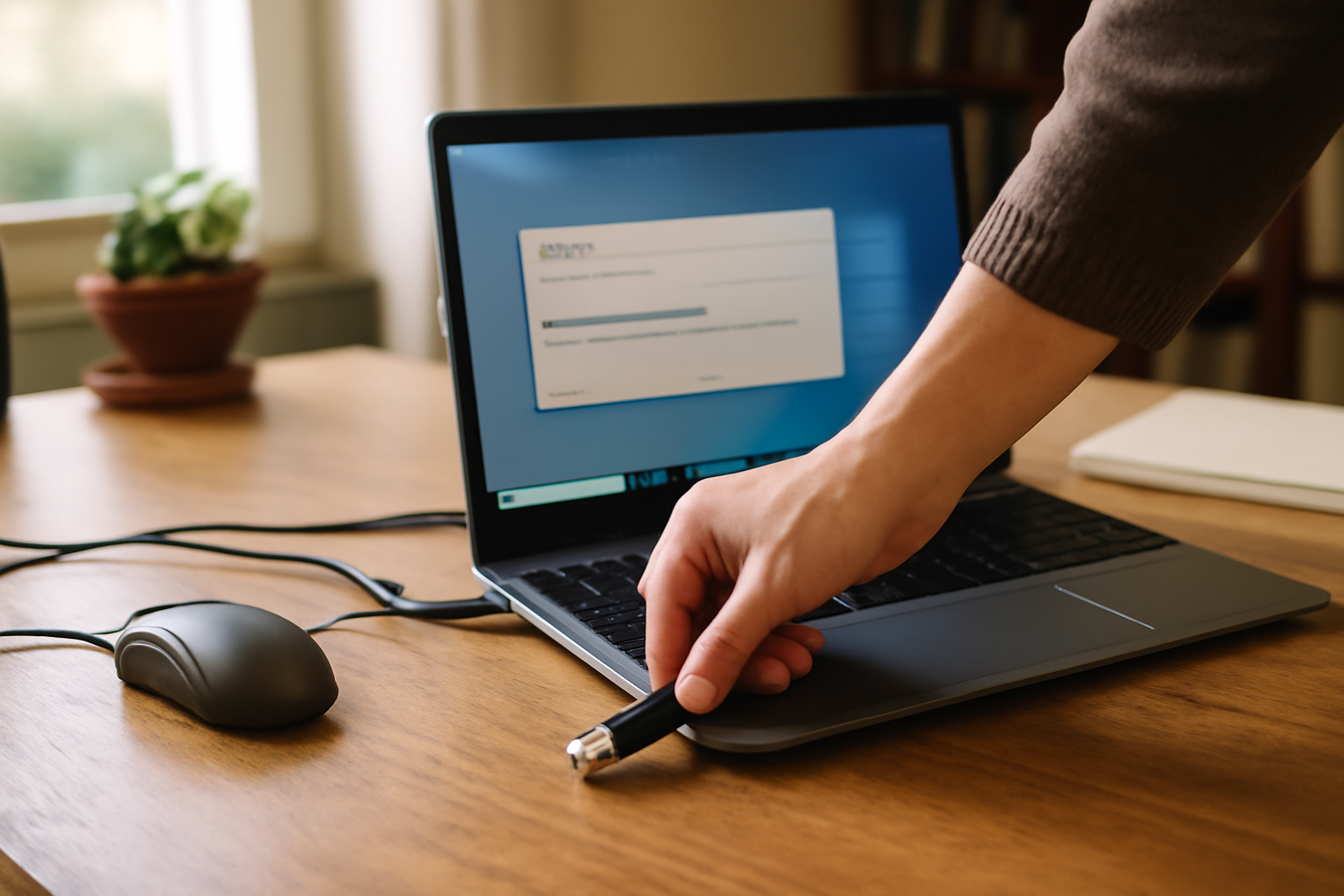
En Bref : tu récupères ton fichier ISO de Windows, tu l’indiques dans windows usb/dvd download tool, tu choisis la clé USB, puis tu lances la copie. Au final, tu obtiens une clé bootable pour installer Windows (ou lancer une réparation) au démarrage.
| Durée estimée | 15 à 30 min (selon la taille de l’ISO et la vitesse USB) |
|---|---|
| Niveau | Débutant à intermédiaire |
| Outils nécessaires | PC Windows, clé USB 8 Go minimum (idéal 16 Go), fichier ISO Windows |
Étape 1 : Préparer l’ISO et la clé USB
Commence par une base propre : si l’ISO est mauvaise ou si la clé a un souci, tu vas perdre du temps… et tu vas finir par accuser l’outil à tort.
Tu as besoin de 2 choses : le fichier ISO de Windows et une clé USB assez grande. Pour les ISO modernes, vise 8 Go minimum. Et franchement, 16 Go te rend la vie plus simple quand Windows met à jour le contenu (et ça arrive plus souvent qu’on ne croit).
Action concrète (check rapide)
- Branche la clé USB sur ton PC.
- Copie au besoin tes fichiers (la suite va effacer la clé).
- Vérifie que tu as un fichier .iso complet (pas un téléchargement interrompu).
- Note la capacité de la clé (clic droit > Propriétés).
Piège à éviter
Si ta clé USB est trop petite ou déjà “bizarre” (fichiers illisibles, erreurs de lecture), l’outil peut copier… mais le boot échoue. Dans ce cas, change de clé. Et évite de multiplier les essais : une clé instable finit toujours par te faire recommencer.
Pour récupérer une ISO officielle, passe par les sources Microsoft : page officielle de téléchargement Windows 11 ou support Microsoft (selon ton besoin : réparation, installation, version).
Si ta clé n’est pas reconnue par Windows au moment de la brancher, commence par ce diagnostic : clé USB non détectée : diagnostic rapide et solutions Windows.
Étape 2 : Installer et lancer windows usb/dvd download tool
Lance l’outil dans de bonnes conditions : sous Windows, les droits et la compatibilité comptent plus que tu ne le penses.
Le windows usb/ddvd download tool est un utilitaire Microsoft (historiquement lié à Windows 7, mais il reste souvent utilisable sur des systèmes récents). Son but : une interface simple, “ISO → USB”, sans te forcer à jouer avec des options de partitionnement.
Action concrète
- Télécharge l’outil depuis une source fiable.
- Fais un clic droit sur le fichier d’installation > Exécuter en tant qu’administrateur.
- Quand l’interface s’ouvre, garde-la sous la main (ne la minimise pas pendant la copie).
Piège à éviter
Sans droits admin, tu peux avoir des erreurs de lecture/écriture sur la clé. Et quand “ça échoue”, ce n’est presque jamais l’ISO : c’est souvent l’accès à la cible qui bloque.
Tu veux une alternative plus moderne ? Compare avec nos guides de choix d’outils. La logique reste la même : on choisit selon ton scénario, pas selon la fiche produit. Pour la copie d’ISO, le principe “sous le capot” ne change pas : écriture sur le support, puis boot.
Étape 3 : Sélectionner l’ISO dans l’interface
Charge ton fichier ISO exactement comme il est. C’est l’étape où on peut casser le résultat sans s’en rendre compte.
Dans windows usb/dvd download tool, tu as un écran pour choisir l’image disque. Tu sélectionnes ton fichier .iso, puis tu valides.
Action concrète
- Dans la fenêtre principale, clique sur Browse (ou “Parcourir”).
- Choisis ton fichier Windows.iso.
- Vérifie que le nom et la taille affichés correspondent bien au fichier attendu.
- Valide pour passer à l’étape “USB / DVD”.
Astuce “en conditions réelles”
Si tu as téléchargé l’ISO via navigateur, attends que le téléchargement soit terminé à 100%. Un ISO incomplet peut sembler “bon” à l’écran, puis échouer au boot. Spoiler : ça fait perdre du temps.
Si tu fais de la maintenance (PC d’un proche, machine en panne), garde une copie de ton ISO sur un dossier local. Ça évite de relancer un téléchargement quand le réseau 4G/5G devient capricieux (et oui, ça arrive).
Étape 4 : Choisir USB et lancer la copie (avec les bons réflexes)
Choisis USB et lance la copie sans te presser. C’est ici que la clé devient vraiment bootable.
Une fois l’ISO sélectionnée, l’outil te demande si tu veux créer un support sur USB ou sur DVD. Prends USB : plus rapide, plus pratique.
Action concrète
- Dans l’interface, clique sur USB device.
- Sélectionne la bonne clé dans la liste déroulante.
- Confirme le formatage si l’outil le propose.
- Clique sur Begin copying / “Démarrer la copie”.
- Attends la fin complète (ne débranche pas la clé pendant l’écriture).
Pièges à éviter (les 3 classiques)
- La mauvaise clé : si tu as 2 USB branchées, l’outil peut en choisir une autre. Débranche le reste avant de lancer.
- La clé “fatiguée” : si ça copie lentement ou avec des erreurs, change de clé. Et évite de faire chauffer le PC pour rien pendant 40 minutes.
- Le mauvais mode de boot : même avec une bonne clé, ton PC doit démarrer sur le bon support (UEFI/Legacy). On vérifie à l’étape suivante.
Note : sur certains PC récents, l’installation UEFI est la norme. Si tu vois un écran noir après le boot, ce n’est pas forcément “l’ISO” : c’est souvent le choix UEFI/Legacy côté BIOS/UEFI.
Étape 5 : Vérifier que la clé boote (UEFI/Legacy) sans stress
Teste le boot tout de suite. En 2 minutes, tu sais si la clé est bonne, avant de reconfigurer quoi que ce soit.
Le test : redémarrer le PC cible et choisir le périphérique de démarrage. Les touches varient selon les marques (souvent F12, F9, Esc ou F10). Cherche le menu “Boot Menu” au démarrage. Tu vas voir, c’est plus simple qu’il n’y paraît.
Action concrète
- Débranche les autres supports USB inutiles (pour éviter le mauvais choix).
- Redémarre le PC.
- Au démarrage, ouvre le Boot Menu.
- Sélectionne le nom de ta clé USB (souvent “UEFI: nom de clé” ou similaire).
- Regarde si tu arrives sur l’écran d’installation de Windows.
Si ça ne boote pas
Premier réflexe : change de clé USB. Deuxième : vérifie dans le BIOS/UEFI que le démarrage sur USB est bien activé, et que l’ordre de boot inclut la clé. Troisième : sur un PC très récent, essaye “UEFI uniquement” vs “Legacy/UEFI” (selon ce que le constructeur propose).
Pour comprendre la logique UEFI vs Legacy, tu peux consulter : UEFI sur Wikipedia (simple, et ça aide à parler le même langage que ton BIOS).
Et si tu veux repartir sur une base saine côté redémarrage, voici la méthode : comment rebooter un PC : méthode simple et sûre.
Résultat et prochaines étapes
Ta clé USB est prête quand tu arrives sur l’installateur Windows. Le critère, c’est ça. Pas le pourcentage de copie affiché.
Une fois le boot OK, tu peux :
- Installer Windows (nouvelle installation ou mise à niveau selon ton contexte).
- Réparer un système qui ne démarre plus (options de récupération).
- Standardiser : si tu fais du support IT, garde une ISO “stable” et un modèle de clé éprouvé.
Si tu veux éviter les galères de réseau et de stockage pendant l’installation, prépare aussi un point simple : tu vas travailler sur un disque local (SSD/HDD). La clé USB ne doit pas devenir le goulot d’étranglement. Si l’installation rame, c’est souvent le disque cible, pas la clé.
Prochaine étape utile : pendant l’installation, pense à la sécurité et à la récupération. Pour une base côté Microsoft, tu peux lire la documentation Learn Microsoft (selon la version de Windows et les étapes de récupération).
Mini-synthèse — Pour qui / Pour quoi / À éviter
- Pour qui : ceux qui veulent une méthode simple “ISO → clé USB” et une interface guidée.
- Pour quoi : installer Windows sur un PC qui boote sur USB (UEFI/Legacy selon le cas).
- À éviter : les clés USB douteuses, les ISO incomplètes, et les tests “en mode pressé” (tu perds du temps au boot).
FAQ — windows usb/dvd download tool et clé bootable Windows
Windows USB/DVD Download Tool marche-t-il encore sur Windows 10/11 ?
Oui, souvent. Sur Windows 10/11, le succès dépend surtout de la clé USB, des droits admin et de l’ISO. Si ça bug, ne multiplie pas les essais : change de clé et retélécharge l’ISO si nécessaire.
Pourquoi ma clé USB ne boote pas après la copie ?
Trois raisons dominent : clé USB instable, ISO corrompue, ou mauvais mode de boot (UEFI vs Legacy). Utilise le Boot Menu et cherche l’entrée “UEFI: …” quand elle existe.
Faut-il formater la clé USB dans l’outil ?
Oui, quand l’outil le demande. Ça efface l’existant et prépare la cible pour la copie. Pense à sauvegarder avant : c’est une opération destructrice.
Quelle taille de clé USB prendre pour Windows 11 ?
8 Go minimum, mais 16 Go te donne plus de marge “en conditions réelles”. Tu évites les soucis de place et tu réduis les échecs bêtes.
Dernier repère : traite windows usb/dvd download tool comme un outil de “copie ISO vers support”, puis valide le boot via le Boot Menu. C’est la seule façon de savoir si ta clé est vraiment prête, au quotidien, sans compromis (et sans chauffe inutile quand ça recommence).