Un disque dur externe non reconnu se traite par étapes : d’abord la connexion USB (port, câble, alimentation), puis les pilotes Windows, et enfin l’état du disque dans Gestion des disques.
Le point clé, c’est de distinguer « non détecté » de « détecté mais illisible ». Ce détail évite des manipulations inutiles (et parfois coûteuses).
Et si vos données comptent : si le disque est visible mais illisible, priorité à la récupération. On évite de formater “pour voir”.
| Symptôme | Ce que ça indique souvent |
| Disque absent de Windows | Connexion USB, alimentation, boîtier, contrôleur |
| Disque “hors ligne” | Bus USB instable ou contrôleur/alim à vérifier |
| “Non alloué” | Partition manquante ou initialisation nécessaire (prudence si données) |
| “Sans lettre de lecteur” | Volume existant mais non monté : attribution de lettre |
| “Format inconnu” | Système de fichiers non supporté ou corruption logique |
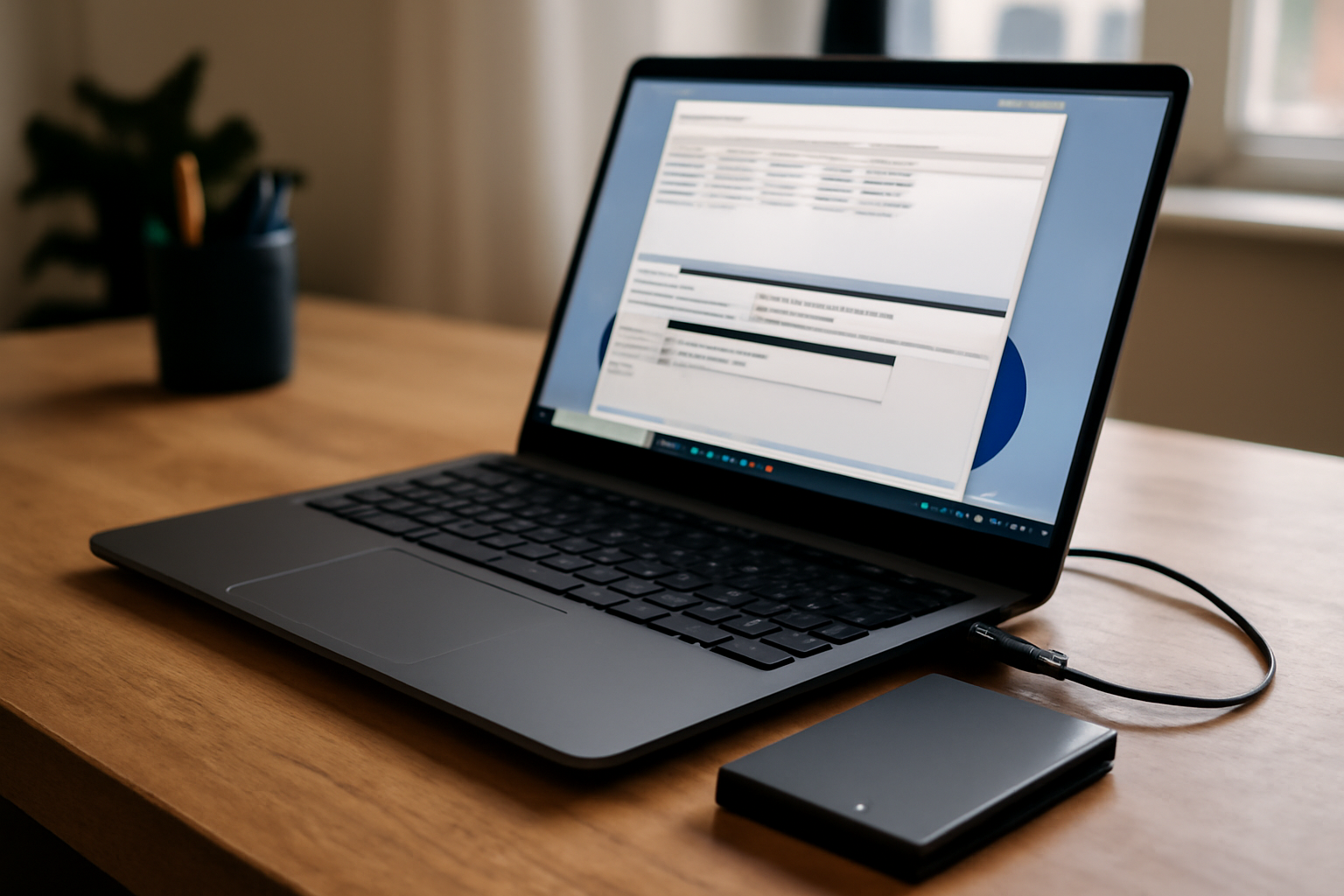
Si votre disque dur externe non reconnu ne s’affiche plus, respirez : la cause est rarement “mystérieuse”. Dans la plupart des cas, c’est un maillon simple (USB, alimentation, pilote) avant d’impliquer une panne du disque. La bonne approche, c’est un diagnostic en étapes. (Et oui, ça prend moins de temps que de multiplier les essais au hasard.)
Le plan est simple : observez dans Gestion des disques, testez la chaîne USB, puis corrigez côté pilotes. Ensuite seulement, vous regardez les partitions… et uniquement après avoir vérifié que vos fichiers ne risquent rien. C’est exactement ce qui évite le classique “j’ai formaté et c’était mort”.
Identifier le symptôme : « non reconnu » ou « reconnu mais illisible » sous Windows
Avant de réparer, posez-vous une question : Windows ne voit rien, ou il voit quelque chose mais ne peut pas l’exploiter ? Dans Gestion des disques, vous repérez l’état (en ligne/hors ligne, capacité, partition). C’est souvent le meilleur indicateur pour savoir si le souci vient du stockage, du format… ou juste de la connexion.
Si vous ne voyez rien du tout, la piste la plus probable est la partie connexion : port USB, câble, boîtier, alimentation. Dans ce cas, on ne parle pas forcément d’un disque “cassé”. On parle d’un périphérique qui ne se présente pas de façon stable.
Si vous voyez le disque mais qu’il n’apparaît pas dans l’Explorateur, regardez les statuts. Un disque “non alloué” indique qu’il n’y a pas de partition exploitable : Windows ne peut pas l’afficher. Un disque “sans lettre de lecteur” ressemble souvent à un volume existant mais non monté. Et un disque “hors ligne” ou “inaccessible” peut pointer vers un souci de bus USB, d’alimentation ou de contrôleur.
Ce que vous devez noter avant de faire quoi que ce soit
- La capacité affichée dans Gestion des disques (ex. 1 To, 2 To) : ça confirme que le “bon” disque est bien en jeu.
- L’état : en ligne, hors ligne, non alloué, sans lettre, format inconnu.
- Le modèle du boîtier (souvent écrit dessus) : utile pour comprendre les besoins d’alimentation.
Vous voulez éviter les mauvaises manipulations ? Notez ces trois infos, puis passez à la chaîne USB. C’est souvent là que vous gagnez du temps.
Mini-synthèse — Pour qui : si vous voyez “rien” ou un disque présent mais inexploitable. Pour quoi : trier connexion vs stockage vs format. À éviter : commencer par formater sans comprendre ce que montre Gestion des disques.
Vérifier la chaîne USB : port, câble, boîtier (et alimentation) avant tout changement logiciel
Un disque dur externe “non reconnu” vient très souvent de la liaison USB : port, câble (certains ne transportent pas correctement l’alimentation), ou boîtier/contrôleur. Testez sur un autre port USB, idéalement un port arrière, puis avec un autre câble. Si le boîtier a besoin d’une alimentation (cas des disques 3,5 pouces), vérifiez le bloc secteur et le voyant.
Commencez par le plus rentable : changer une seule variable à la fois. Vous testez un autre port, puis vous observez. Un port en façade peut être moins stable sur certains PC. Et si vous utilisez un hub USB, coupez-le : un hub peut réduire la puissance et provoquer des déconnexions.
Ensuite, le câble. Oui, c’est banal… mais en pratique, un câble “charge seulement” ou de mauvaise qualité peut empêcher la détection. Prenez un câble USB fiable (idéalement un câble qui alimente correctement le boîtier) et testez. Sur les boîtiers 3,5 pouces, l’alimentation externe est généralement obligatoire : sans elle, Windows peut ne rien voir, même si le disque tourne parfois.
Le test qui isole le problème en 5 minutes
- Débranchez le disque.
- Rebranchez sur un autre port (port arrière si possible).
- Changez de câble si le statut reste identique.
- Si boîtier 3,5 pouces : vérifiez la prise secteur et le voyant du boîtier.
Si ça devient stable après un changement de câble/port, vous venez d’écarter la majorité des causes liées à la connexion. Sinon, on passe aux pilotes et contrôleurs : Windows peut “voir” mais mal gérer le périphérique.
Mini-synthèse — Pour qui : si le disque n’apparaît pas ou apparaît puis disparaît. Pour quoi : isoler un souci de connexion. À éviter : toucher aux partitions alors que le boîtier n’est pas alimenté ou que le câble est douteux.
Réparer côté pilotes et contrôleurs : périphérique USB, gestionnaire de périphériques et mises à jour
Si Windows détecte le disque “brièvement” ou affiche des erreurs, le pilote USB ou le contrôleur peut être en cause. Dans le Gestionnaire de périphériques, repérez les contrôleurs USB et les périphériques de stockage. Ensuite, tentez : désinstallation du périphérique (puis reconnexion pour réinstaller), mise à jour du pilote, et redémarrage. Vérifiez aussi l’historique d’erreurs dans l’Observateur d’événements.
Vous cherchez une stabilité durable (et pas juste un “ça marche une fois”) ? Les pilotes USB et les correctifs Windows comptent vraiment. Une mise à jour peut corriger une compatibilité de contrôleur, surtout sur les PC récents (USB-C, hubs, chipsets). Et si le disque chauffe “au moment où ça accroche”, le contrôleur peut forcer des retraits/réattachements.
Procédure simple (et efficace en dépannage)
- Ouvrez Gestionnaire de périphériques.
- Déployez Contrôleurs de bus USB et Périphériques de stockage.
- Repérez le périphérique lié au disque (souvent par nom ou par “périphérique USB de stockage”).
- Faites un clic droit > Désinstaller l’appareil.
- Débranchez/rebranchez le disque : Windows réinstalle souvent un pilote générique au prochain branchement.
Puis, regardez l’Observateur d’événements. Dans les journaux Windows, vous pouvez repérer une erreur “échec de demande”, “périphérique USB non reconnu” ou un code daté au moment exact où vous branchez. Ça aide à décider : mise à jour Windows, ou plutôt contrôleur USB.
Mises à jour : quoi viser
Commencez par les mises à jour Windows (elles contiennent parfois des correctifs pour la compatibilité USB/stockage). Ensuite, si vous identifiez un pilote précis en cause, vous pouvez le mettre à jour depuis les options du périphérique. Si vous n’avez pas d’info claire, évitez de multiplier les changements : vous voulez une cause, pas une série de “patchs”.
Si le disque redevient lisible après pilote/contrôleur, parfait. Sinon, on passe à l’étape la plus délicate : accéder aux données via partitions et lettres de lecteur. Là, il faut être méthodique.
Mini-synthèse — Pour qui : si le disque est détecté “par moments” ou avec des erreurs. Pour quoi : réinitialiser la gestion USB/stockage sous Windows. À éviter : ignorer l’Observateur d’événements et deviner à l’aveugle.
Récupérer l’accès aux données : partitions, format et lettres de lecteur (sans perdre vos fichiers)
Quand le disque est visible dans Gestion des disques mais non exploitable, le problème est souvent “structurel” : partition absente, partition non allouée, format incompatible, ou volume sans lettre. L’idée : attribuer une lettre, créer/initialiser seulement si nécessaire, et éviter de “formater” avant d’évaluer si des données existent. Si le disque semble sain mais illisible, pensez d’abord à la récupération avant toute action destructrice.
Bonne nouvelle : si Windows “voit” le disque, vous pouvez agir sans tout casser… à condition de faire attention. La stratégie dépend du statut exact. Et surtout : non alloué n’est pas sans lettre. Format inconnu n’est pas “je vais initialiser vite fait”.
Cas 1 : volume “sans lettre de lecteur”
Vous avez souvent un volume existant, mais pas monté dans l’Explorateur. Dans Gestion des disques, clic droit sur le volume concerné > Modifier la lettre de lecteur et les chemins d’accès > Ajouter. Choisissez une lettre libre, puis testez dans l’Explorateur.
Cas 2 : “non alloué”
“Non alloué” veut dire que Windows ne reconnaît pas de partition exploitable. Si vous aviez des données dessus, c’est le moment de ralentir : initialiser/créer une partition peut compliquer la récupération. Avant toute initialisation, vérifiez si le disque contenait bien une partition (taille approximative, présence de secteurs). Si les données sont critiques, la récupération en premier est souvent la voie la plus sûre.
Cas 3 : “format inconnu”
Le “format inconnu” peut venir d’un système de fichiers non pris en charge par Windows, ou d’une corruption logique. Ici, la question n’est pas “comment le rendre visible en 30 secondes ?”. La vraie question, c’est : est-ce que je veux récupérer mes fichiers ? Si oui, vous privilégiez une approche de récupération, puis seulement ensuite la réparation/formatage.
- Règle d’or : si vous voyez un volume existant, commencez par attribuer une lettre plutôt que toucher au format.
- Si vous devez initialiser : faites-le uniquement si vous êtes certain qu’il n’y a rien d’important, ou après une tentative de récupération.
Repère rapide : “sans lettre” se corrige sans drame. “non alloué” et “format inconnu” demandent plus de prudence. Et si le disque est instable, on change de stratégie : on pense matériel.
Mini-synthèse — Pour qui : si le disque est visible mais illisible. Pour quoi : monter un volume, comprendre non alloué/format inconnu, récupérer sans casser. À éviter : formater “pour tester” quand vous avez des données à sauver.
Quand c’est matériel : signes de panne (contrôleur, plateau, boîtier) et options de secours
Si le disque n’apparaît pas de façon stable, si vous entendez des bruits inhabituels, ou si le disque n’est jamais “en ligne” dans Gestion des disques, la panne peut être matérielle (contrôleur du boîtier, connectique interne, ou disque lui-même). Dans ce cas, évitez les manipulations répétées. L’objectif devient : copier les données via un environnement adapté, ou passer par un professionnel. Un diagnostic “en lecture seule” limite le risque.
Le matériel, on le repère souvent à un comportement : détection intermittente, “hors ligne” permanent, ou boîtier USB qui semble alimenter puis couper. Et oui, les boîtiers USB vieillissent aussi. Résultat : le disque interne peut être intact… mais l’interface USB ne fait plus le travail.
Deux signaux doivent vous faire ralentir : les bruits (clics, grattements, grésillements) et la chaleur “qui devient vraiment anormale”. Si ça chauffe fort et que le disque se déconnecte, vous forcez potentiellement un contrôleur fatigué. Ici, le vrai enjeu n’est pas de “rendre visible” : c’est de protéger vos données.
Ce que vous pouvez faire sans empirer
- Réduisez les branchements : une seule session de test, puis on décide.
- Évitez de “réessayer encore” si vous entendez des bruits anormaux.
- Si possible, tentez une lecture dans un environnement adapté (boîtier différent ou dock compatible), mais sans multiplier les essais.
- Si les données sont critiques : envisagez une assistance spécialisée.
Pour cadrer la décision, les bonnes pratiques de sécurité et de sauvegarde comptent aussi : bonnes pratiques de protection des données (utile quand vous manipulez des fichiers personnels ou pro).
En cas de panne matérielle, le but n’est pas de “rendre le disque visible”. Le but, c’est de réduire les cycles et de copier ce qui peut l’être.
Mini-synthèse — Pour qui : si le disque est instable ou bruyant. Pour quoi : limiter les manipulations et sécuriser les données. À éviter : brancher/débrancher en boucle et “réparer” en formatant.
Checklist de diagnostic rapide (10 minutes) + prévention pour éviter le « non reconnu » à l’avenir
En 10 minutes, vous pouvez réduire l’incertitude : test sur un autre port et câble, vérification de l’alimentation, observation de l’état dans Gestion des disques, puis action ciblée (pilote ou lettre/partition). Pour prévenir, utilisez des câbles fiables, évitez les hubs, gardez Windows à jour et appliquez une règle de sauvegarde 3-2-1. Notez aussi le modèle du disque et le boîtier.
Vous voulez une méthode qui marche même quand vous êtes pressé ? Voici une checklist courte, orientée résultats. Pas de théorie. Juste des gestes qui isolent la cause : connexion, pilotes, ou structure du disque. (Et si vous hésitez, revenez toujours à l’état dans Gestion des disques.)
Checklist (10 minutes, chrono)
- Port USB : changez de port (idéalement port arrière).
- Câble : remplacez par un câble fiable.
- Alimentation boîtier : si boîtier 3,5 pouces, vérifiez le bloc secteur et le voyant.
- Gestion des disques : notez l’état (en ligne/hors ligne, non alloué, sans lettre, format inconnu).
- Pilotes : si erreurs ou détection instable, passez par Gestionnaire de périphériques + Observateur d’événements.
- Données : si un volume existe, attribuez une lettre avant toute initialisation/formatage.
Prévention : ce qui évite la récidive
- Règle 3-2-1 : 3 copies, 2 supports, 1 hors site. C’est la référence la plus simple pour éviter la catastrophe.
- Windows à jour : les correctifs USB/stockage réduisent les incompatibilités.
- Câbles et hubs : évitez les hubs et les câbles “au hasard”. Quand ça flanche, ça coûte cher.
- Observation : si un boîtier chauffe, remplacez-le plutôt que de continuer à forcer.
Pour comprendre l’outil et ses concepts, vous pouvez aussi consulter un aperçu de Gestion des disques, et côté support officiel : Centre d’aide Microsoft pour le dépannage stockage et périphériques.
Dernier point : quand vous changez un réglage, validez sur le même scénario. Branchez, vérifiez l’état, puis concluez. C’est ça, le diagnostic en conditions réelles.
Mini-synthèse — Pour qui : si vous voulez résoudre vite et éviter que ça revienne. Pour quoi : isoler la cause et sécuriser vos données. À éviter : sauter directement aux actions “partition” sans valider USB et état du disque.
FAQ : disque dur externe non reconnu
Comment savoir si mon disque dur externe est non reconnu à cause du port USB ou du disque lui-même ?
Commencez par Gestion des disques. Si le disque n’apparaît pas du tout, testez port/câble et l’alimentation du boîtier. S’il apparaît seulement après certains ports, c’est le maillon USB. S’il reste instable même avec des ports et câbles différents, la piste “boîtier/contrôleur” ou disque interne devient plus probable.
Pourquoi Windows affiche-t-il « disque non initialisé » ou « non alloué » sur un disque dur externe ?
“Non initialisé” ou “non alloué” signifie que Windows ne trouve pas de partition exploitable. Ça peut arriver après une suppression de partition, une corruption logique, ou un problème de structure. Si vous avez des données importantes, évitez de créer/initialiser “à l’aveugle” et privilégiez d’abord une stratégie de récupération.
Quel pilote faut-il mettre à jour quand un disque dur externe n’est pas reconnu ?
Commencez par les contrôleurs USB et le périphérique de stockage dans le Gestionnaire de périphériques. En parallèle, gardez Windows à jour : les correctifs peuvent améliorer la compatibilité USB/stockage. Pour trancher, utilisez l’Observateur d’événements afin de repérer l’erreur liée au branchement.
Est-ce que je dois formater un disque dur externe non reconnu pour qu’il apparaisse ?
Non, pas automatiquement. Si le disque est “sans lettre de lecteur”, attribuez une lettre. S’il est “non alloué” ou “format inconnu”, formater peut réduire les chances de récupérer des fichiers. Formatez seulement si vous êtes sûr de ne pas avoir besoin des données, ou après une tentative de récupération.
Combien de temps faut-il pour récupérer des données si le disque dur externe est défaillant ?
Tout dépend du niveau de défaillance. Si le problème vient d’un souci USB/pilote, la récupération peut se faire en une session (minutes à heures). Si le disque est instable ou matériellement en panne, il faut souvent plus de temps et parfois une assistance spécialisée. Le critère n’est pas le “temps” : c’est la stabilité en lecture.
Quand faut-il arrêter d’essayer et confier le disque dur externe à un professionnel ?
Arrêtez quand le disque reste instable malgré des tests USB/câbles, quand vous entendez des bruits anormaux, ou quand Gestion des disques ne passe jamais “en ligne” de façon fiable. Si les données sont critiques, évitez de multiplier les branchements : un diagnostic professionnel limite le risque de perte définitive.
L’essentiel à retenir
- Commencez par distinguer “non détecté” vs “détecté mais illisible” dans Gestion des disques.
- Testez d’abord port USB, câble et alimentation : c’est l’étape la plus rapide pour écarter un souci de connexion.
- Si le disque apparaît avec des erreurs, traitez côté pilotes via le Gestionnaire de périphériques et l’Observateur d’événements.
- Si un volume existe, tentez une lettre de lecteur avant toute initialisation ou formatage.
- Si le disque est instable ou bruyant, réduisez les manipulations et privilégiez une stratégie de secours pour les données.
- Gardez une checklist de diagnostic (10 minutes) et appliquez une règle de sauvegarde pour éviter la récidive.
Et si vous voulez un rappel simple “au quotidien” : votre disque dur externe n’est pas un objet magique. C’est une chaîne (USB + boîtier + disque + Windows). Quand un maillon lâche, vous revenez à l’essentiel : observer, tester, puis agir. La stabilité vient de la méthode.
Au final, le disque dur externe non reconnu se règle le plus souvent en isolant la connexion, puis en corrigeant ce que Windows gère (pilotes/lettres/partitions). Si ça persiste et que ça chauffe ou fait des bruits, passez en mode “secours” pour protéger vos données.
Mini-synthèse — Pour qui : tout le monde, du dépannage express à la récupération. Pour quoi : résoudre sans perdre de fichiers. À éviter : foncer sur le formatage avant de comprendre le statut dans Gestion des disques.
Ressources utiles : Centre d’aide Microsoft pour Gestion des disques et dépannage, documentation Microsoft sur pilotes et périphériques, aperçu de Gestion des disques.
Maillage interne (pour la culture “outils” et le dépannage logique) : si vous aimez les guides très action, vous pouvez aussi lire Youchat : guide pratique pour bien l’utiliser et comprendre (pour la méthode “test puis réglage”) et Se connecter à Free WiFi Secure : guide simple et rapide (pour l’approche diagnostic réseau).
Maillage interne (pour aller plus loin côté Windows) : si vous devez remettre de l’ordre dans les pilotes, consultez aussi Driver mettre à jour : méthode simple pour Windows 10/11. Et si vous avez besoin de repartir sur une base propre, vous pouvez suivre Comment rebooter un PC : méthode simple et sûre.
Maillage interne (cas proche) : si c’est plutôt une clé USB qui ne s’affiche pas, ce guide peut vous aider : Clé usb non détectée : diagnostic rapide et solutions Windows.