Tu veux accéder à mabbox.bytel.fr pour gérer ta Bbox rapidement ? Bonne nouvelle : c’est simple. Mauvaise nouvelle : deux pièges reviennent tout le temps (et oui, ça peut finir par chauffer le routeur). Dans ce tutoriel, je te montre comment ouvrir l’interface d’administration, te connecter, puis faire les réglages utiles, sans te battre avec les écrans.
Objectif : tu arrives sur la page d’admin, tu te connectes, et ensuite tu ajustes Wi‑Fi, sécurité, réseau et services.
En Bref : ouvre mabbox.bytel.fr depuis un appareil connecté à ta Bbox (idéalement en Ethernet), connecte-toi avec tes identifiants, puis définis/valide un mot de passe d’accès si c’est la première fois. Résultat attendu : accès direct à l’interface admin Bbox, prête pour tes réglages.
| Pré-requis | Durée estimée | Niveau | Outils |
|---|---|---|---|
| Être chez toi, connecté à la Bbox | 5 à 15 min | Débutant → intermédiaire | PC ou smartphone + navigateur (Chrome/Firefox/Safari) |
| Accès aux identifiants (ou première configuration) | 10 min | Débutant | Étiquette Bbox / infos compte Bouygues si demandé |
Étape 1 : Vérifier ton accès réseau à la Bbox (sinon, tu tournes en rond)
Avant de cliquer partout, vérifie juste une chose : ton appareil est bien sur le réseau de ta Bbox. Sinon, mabbox.bytel.fr ne répond pas comme prévu.
L’interface d’administration est pensée pour être accessible depuis ton réseau local. Si tu es en Wi‑Fi invité, sur un autre réseau, ou en 4G/5G, tu peux tomber sur des refus, des redirections, ou une page qui reste bloquée. Et là, tu perds du temps pour rien.
Action rapide (30 secondes)
- Sur ton PC/smartphone, connecte-toi au Wi‑Fi de ta Bbox (ou branche en Ethernet si tu peux).
- Ouvre un site simple (ex : google.com) pour confirmer que le réseau fonctionne.
- Ensuite seulement, passe à la page mabbox.bytel.fr.
Astuce “au quotidien”
Si tu fais des réglages (Wi‑Fi, sécurité), branche en Ethernet. Comme ça, tu évites les coupures Wi‑Fi pendant un redémarrage du routeur. (Et tu économises la batterie de ton portable, ce qui n’est pas négligeable.)
Piège classique
Ne teste pas depuis la 4G/5G “pour aller plus vite”. Tu gagnes du temps au début, puis tu en perds à la fin avec des pages qui ne chargent pas.
Étape 2 : Ouvrir mabbox.bytel.fr (et savoir quand basculer vers 192.168.1.254)
Commence par ouvrir mabbox.bytel.fr. Si ton navigateur bloque ou redirige, passe à l’adresse locale.
Pourquoi ? Selon la version de Bbox et les réglages réseau, l’URL peut marcher direct, ou se comporter différemment via l’IP locale.
Action (5 minutes)
- Dans la barre d’adresse du navigateur, tape : https://mabbox.bytel.fr.
- Valide (sans chercher via Google : tape l’URL directement).
- Si ça ne charge pas : essaie http://192.168.1.254 (ou https://mabbox.bytel.fr selon le cas).
Astuce navigateur
Si tu as déjà tenté hier : fais un chargement “sans cache” (CTRL+F5 sur Windows). Ça règle souvent les lenteurs “fantômes”.
Ce que l’usage montre
En conditions réelles, le meilleur combo est : Ethernet + navigateur à jour. Tu réduis les erreurs de session, et tu évites ces lenteurs qui donnent l’impression que “ça rame” alors que c’est juste la connexion.
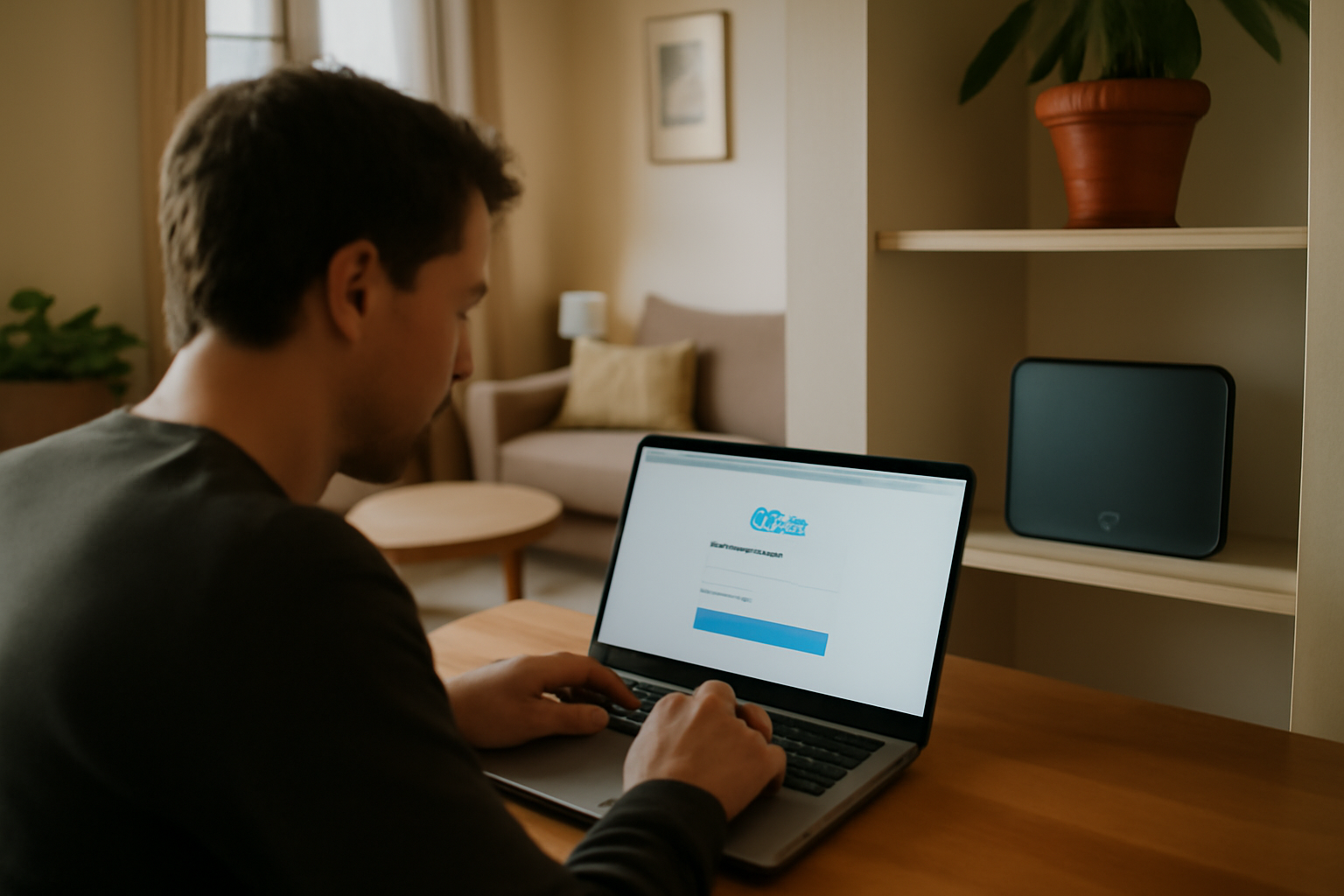
Étape 3 : Se connecter et configurer le mot de passe admin (première fois)
Tu te connectes, puis tu valides (ou tu crées) le mot de passe d’accès admin si l’interface te le demande.
Sans mot de passe admin correctement défini, tu peux rester bloqué sur l’écran de connexion, ou te retrouver avec un accès incomplet. Et côté sécurité, tu ne veux pas d’un accès “par défaut” qui traîne.
Action pas à pas
- Sur l’écran de connexion, entre les identifiants demandés.
- Si c’est une première connexion, l’interface propose souvent de définir un mot de passe.
- Choisis un mot de passe solide (longueur > complexité) et valide.
- Déconnecte-toi puis reconnecte-toi juste après : ça évite les “mots de passe acceptés mais session qui casse”.
Critère de décision unique
Si tu vois un message du type “mot de passe à configurer” ou “accès initial” : fais la configuration maintenant, avant de toucher au Wi‑Fi. Sinon, tu risques de devoir repasser par la connexion après chaque redémarrage.
Piège qui coûte du temps
Ne mélange pas les identifiants “compte client Bouygues” et “accès interface” si l’interface te demande un autre type de login. Regarde l’intitulé exact à l’écran. (Ça évite les allers-retours inutiles.)
Étape 4 : Réglages utiles “au quotidien” (Wi‑Fi, sécurité, réseau) sans casser tes usages
Commence par les réglages qui changent vraiment la vie. Ensuite seulement, tu touches aux options avancées.
En conditions réelles, tu cherches surtout : une connexion stable (moins de coupures), un Wi‑Fi qui tient la distance, et une interface protégée. Le reste, tu l’ajustes quand tout fonctionne.
Réglage 1 — Wi‑Fi : sépare 2,4 GHz et 5 GHz si tu veux de la stabilité
Si ton logement a des murs porteurs ou plusieurs étages, la bande 2,4 GHz accroche mieux sur la distance. La 5 GHz est plus rapide à proximité. En pratique, tu gagnes en fluidité côté usage (streaming, visio), surtout quand la 5G Wi‑Fi accroche mal.
- Dans l’interface, cherche la section Wi‑Fi / réseaux sans fil.
- Active des SSID distincts (ou vérifie la séparation).
- Renomme-les clairement : “Bbox-24” et “Bbox-5” (exemple).
Oui, c’est un petit effort. Mais ça évite le ping-pong automatique qui finit par te donner l’impression que “ça rame”. Tu préfères deviner ou choisir ?
Réglage 2 — Sécurité : limite les accès et sécurise l’admin
Tu veux que l’interface reste sous contrôle. Sur la durée, c’est ce qui évite les mauvaises surprises.
- Vérifie que l’accès admin est protégé par mot de passe.
- Si une option “accès à distance” existe : désactive-la par défaut si tu n’en as pas besoin.
- Active les mises à jour si l’interface le propose (ça corrige des bugs réseau).
Réglage 3 — Réseau : redémarrage propre avant test
Avant de juger la vitesse, fais un redémarrage “propre”. Comme ça, tu ne compares pas deux états différents.
- Applique tes changements.
- Redémarre la Bbox depuis l’interface (si disponible).
- Attends la stabilisation (2 à 5 minutes selon modèle).
Mini-test en 3 minutes
- Lance une visio ou un test de streaming (YouTube/Twitch).
- Regarde si tu as des micro-coupures.
- Si tu as des pertes : ton problème vient souvent de la bande Wi‑Fi, pas d’Internet.
Si tu veux aller plus loin sur l’optimisation “batterie + réseau” côté appareils, tu peux aussi lire nos guides sur les réglages d’apps et de consommation (par exemple nos articles sur l’usage au quotidien, comme Spicy chat pour comprendre comment les usages changent selon les scénarios).
Étape 5 : Dépanner quand mabbox.bytel.fr refuse de charger
Quand l’interface d’administration ne s’ouvre pas, diagnostique dans cet ordre : réseau → navigateur → session → routeur.
“Ça ne marche pas” peut vouloir dire plein de choses. Et si tu repars dans tous les sens, tu vas finir par redémarrer inutilement (et quand ça chauffe vraiment, tu perds encore plus de temps).
Checklist de dépannage (dans l’ordre)
- Change de support : passe en Ethernet si tu étais en Wi‑Fi.
- Change de navigateur : Chrome ↔ Firefox (juste pour tester).
- Vérifie l’URL : https://mabbox.bytel.fr (sans faute de frappe).
- Test IP locale : 192.168.1.254 si l’URL échoue.
- Videz le cache : CTRL+F5.
- Redémarre la Bbox : coupe/rebranche 30 secondes, puis attends la connexion.
Cas fréquent : “page blanche” ou boucle de connexion
Ça arrive quand le navigateur conserve une session périmée. Dans ce cas : ouvre en navigation privée (ou “mode incognito”), puis retente la connexion. Spoiler : ça marche souvent.
Cas fréquent : “connexion refusée”
Si tu es sur un réseau différent de celui de la Bbox, l’accès local ne marche pas. Reconnecte-toi au Wi‑Fi Bbox (ou rebranche en Ethernet), puis réessaie.
Cas extrême : interface inaccessible même en local
Si tout échoue, regarde si ta Bbox a subi un incident (mise à jour, redémarrage en cours). Sur la plupart des modèles, l’interface revient après stabilisation. Patiente 5 à 10 minutes avant de faire d’autres manipulations.
Bon réflexe “sous le capot”
Si tu as un PC : note l’IP de la passerelle (souvent 192.168.1.1 ou 192.168.1.254). Si elle n’est pas celle attendue, ton appareil n’est peut-être pas réellement sur le bon réseau.
Et si tu suspectes plutôt un souci global (chauffe, lenteurs, bugs), tu peux aussi consulter notre guide de dépannage sécurité pour repérer les causes fréquentes.
Résultat et prochaines étapes
Tu as réussi à accéder à mabbox.bytel.fr : maintenant, transforme ça en gains concrets.
- Pour la fluidité : sépare 2,4/5 GHz et reteste en mobilité (pièce à pièce).
- Pour la sécurité : change le mot de passe admin si nécessaire et limite l’accès à distance.
- Pour le réseau : applique un redémarrage propre avant de juger la performance.
Et si tu veux éviter les erreurs “achat → déception”, garde cette règle : teste tes réglages en conditions réelles (Wi‑Fi au bureau, données mobiles dehors, puis retour à la maison). C’est là que tu vois ce qui tient vraiment.
Pour qui / Pour quoi / À éviter
- Pour qui : tous ceux qui veulent gérer leur Bbox Bouygues (Wi‑Fi, sécurité, réseau) sans passer par des manipulations compliquées.
- Pour quoi : ouvrir l’interface d’administration et faire les réglages qui améliorent la stabilité “au quotidien sans compromis”.
- À éviter : tenter l’accès depuis la 4G/5G, changer 10 réglages d’un coup, et juger la vitesse avant un redémarrage propre.
FAQ : accès à l’interface d’administration Bbox
Comment accéder à mabbox.bytel.fr ?
Depuis un appareil connecté à ton réseau Bbox, ouvre https://mabbox.bytel.fr. Si ça ne marche pas, essaie 192.168.1.254 dans la barre d’adresse.
Pourquoi mabbox.bytel.fr ne charge pas chez moi ?
Souvent, c’est un souci de réseau local (appareil sur un autre Wi‑Fi/4G/5G), un cache navigateur, ou une session périmée. Teste en Ethernet, puis en navigation privée, et retente l’URL.
Faut-il un mot de passe pour l’interface d’administration ?
Oui. Lors de la première connexion, l’interface peut demander de configurer un mot de passe. Utilise un mot de passe solide et vérifie que tu peux te reconnecter juste après.
Que faire si je n’ai plus accès à l’interface ?
Vérifie d’abord ton réseau (Wi‑Fi Bbox ou Ethernet), change de navigateur, vide le cache (CTRL+F5), puis redémarre la Bbox et réessaie. Si ça persiste, attends la stabilisation après mise à jour ou incident.